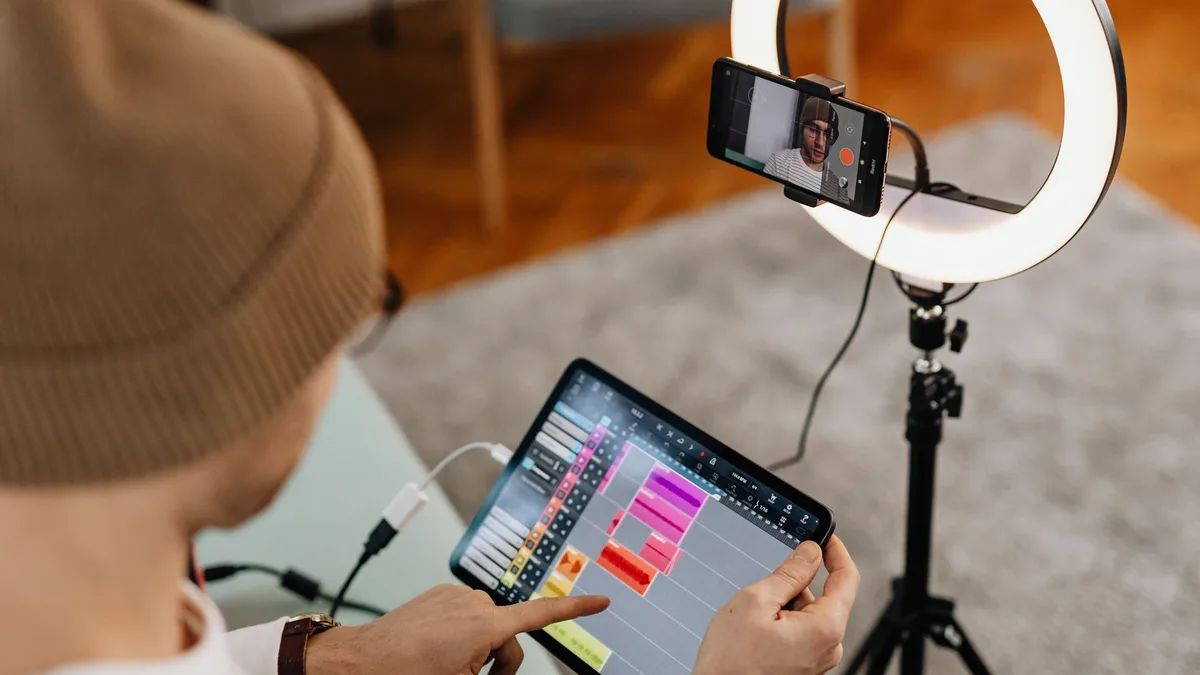
Kısa cevap: Telefonla etkili kurgu için önce videonun tek cümlelik amacını belirleyin, gerekli planları seçin, kaba kesmeyi sessiz izleyerek kurun; sonra konuşma, altyazı, müzik, renk ve efekt katmanlarını sırayla ekleyin. CapCut, Edits, Premiere on iPhone, YouTube Create, iMovie, KineMaster ve Canva gibi araçlar farklı ihtiyaçları karşılar. En iyi seçim, trend efekt sayısı değil; cihazınızda kararlı çalışan ve aynı iş akışını tekrar ettiren uygulamadır.
Bilgisayar olmadan kurgu yapmak artık yalnızca videonun başını ve sonunu kırpmak anlamına gelmiyor. Çok katmanlı zaman çizelgesi, otomatik altyazı, hız eğrisi, anahtar kare, arka plan ayırma ve ses düzenleme gibi işler telefonda yapılabiliyor. Buna rağmen iyi sonuç, bütün özellikleri aynı videoya eklemekten değil; hangi aracın hangi anlatım sorununu çözdüğünü bilmekten geliyor.
Bu rehber, “hangi uygulamayı indireyim?” sorusunu tek bir kazananla kapatmıyor. Telefonunuzun işletim sistemi, depolama alanı, çekim biçimi, içerik türü ve öğrenmek istediğiniz kontrol düzeyi seçimi değiştirir. Uygulama özellikleri, erişim bölgeleri ve abonelik kapsamları zamanla değişebilir. Bu nedenle burada fiyat vermiyor; güncel durumu resmî mağaza ve yardım sayfasından kontrol etmenizi öneriyoruz.
Mobil kurgu hangi üretim sorununu çözer?
Mobil kurgunun en büyük avantajı, çekim ile düzenleme arasındaki mesafeyi kısaltmasıdır. Klipler zaten telefondaysa aktarma beklemeden seçime başlayabilir, eksik bir yakın planı aynı yerde yeniden çekebilir ve ilk taslağı paylaşım anına yakın tamamlayabilirsiniz. Bu hız, plansız davranmak zorunda olduğunuz anlamına gelmez. Tam tersine küçük ekranda kaybolmamak için karar sırasının daha açık olması gerekir.
Telefon, kısa dikey videolarda uçtan uca bir üretim istasyonu olabilir: kamera, ses kaydı, metin, kurgu, kapak ve yayın aynı cihazda birleşir. Böylece günlük yaşam, etkinlik, ürün gösterimi veya kısa öğretici içerik için bilgisayara dönme zorunluluğu azalır. Uzun, çok kameralı, ağır efektli ya da hassas ses miksajı isteyen projelerde masaüstü hâlâ daha rahat olabilir. Rehberin amacı bu sınırı gizlemek değil, telefonda kalan işi düzgün yapmaktır.
Hızlı üretimin ölçüsü “uygulamayı açtıktan sonra en kısa sürede dışa aktarmak” değildir. Dosyayı yeniden bulmak, yanlış sürümle devam etmek, altyazıyı baştan düzeltmek veya telif sorunu nedeniyle müziği değiştirmek toplam süreyi büyütür. Gerçek hız; dosya adlandırma, klip seçimi, kurgu sırası ve son kontrolün tekrarlanabilir olmasıdır. Bir şablon ancak bu düzeni destekliyorsa değerlidir.
Mobil video kurgu uygulaması nasıl seçilir?
Önce içerik türünü değil, tekrar eden kurgu görevini tanımlayın. Konuşmalı videoda doğru altyazı ve temiz ses; dans ya da etkinlik özetinde ritim işaretleri ve hız kontrolü; ürün anlatımında katman, maske ve anahtar kare daha önemli olabilir. Hazır şablonla hızlı başlamak isteyen kişiyle her hareketi elle düzenlemek isteyen kişinin doğru uygulaması aynı değildir.
İkinci ölçüt cihaz uyumudur. Uygulamanın mağazada görünmesi, bütün özelliklerin telefonunuzda aynı hızda çalışacağı anlamına gelmez. Yüksek çözünürlüklü görüntü, çok sayıda katman, yapay zekâ işlemi ve uzun proje bellek ile depolamayı zorlayabilir. Kısa bir deneme projesi oluşturun: gerçek çekiminizden birkaç klip, bir altyazı satırı, bir müzik ve bir katman ekleyin. Önizleme, otomatik kayıt ve dışa aktarmayı bu küçük dosyada sınayın.
Üçüncü ölçüt projenin taşınabilirliğidir. Taslağın yalnız uygulama içinde mi kaldığını, bulut eşitlemenin nasıl çalıştığını, proje dosyasını başka cihaza taşıyıp taşıyamadığınızı ve dışa aktarılan videoda filigran olup olmadığını güncel şartlardan okuyun. Sosyal platform hesabıyla oturum açmak kolaylık sağlayabilir; fakat ham görüntü, taslak ve yapay zekâ araçlarına gönderilen içerik için gizlilik koşullarını ayrıca değerlendirin.
Hangi uygulama hangi kurgu işine daha uygun?
Aşağıdaki karşılaştırma “en iyi” sıralaması değildir. Resmî ürün sayfalarında doğrulanabilen araçları, güçlü oldukları iş türüne göre ayırır. Özelliklerin bazıları cihaz, bölge, sürüm veya hesap türüne bağlı olabilir. Bir özelliğin listede bulunması ücretsiz katmanda, çevrimdışı veya her telefonda açık olduğu anlamına gelmez.
| Uygulama | Öne çıkan iş | Doğrulanan araçlar | Kim denemeli? |
|---|---|---|---|
| CapCut | Hızlı sosyal video ve hareket | Anahtar kare, hız eğrisi, otomatik altyazı, arka plan kaldırma | Trend dilini elle özelleştirmek isteyenler |
| Meta Edits | Instagram odaklı fikirden yayına akış | Kare hassasiyetinde zaman çizelgesi, yeşil ekran, geçişler, teleprompter | Reels üretimini tek çalışma alanında tutanlar |
| Premiere on iPhone | Daha ayrıntılı mobil zaman çizelgesi | Hız eğrisi, ses anahtar kareleri, sabitleme, otomatik yeniden kadraj | iPhone’da manuel kontrol isteyenler |
| YouTube Create | Shorts ve uzun YouTube videosu | Ses temizleme, altyazı, efekt, geçiş ve doğrudan yayın akışı | YouTube merkezli çalışanlar |
| iMovie | Basit hikâye yapısı | Storyboard, Magic Movie, kırpma, bölme, hız ve ses | iPhone/iPad’de yönlendirmeli başlangıç isteyenler |
| KineMaster | Katmanlı ve teknik mobil kurgu | Çok katman, keyframe, chroma key, renk ve ayrıntılı ses araçları | Kompozit ve manuel animasyon kullananlar |
| Canva | Markalı metin ve şablon düzeni | Şablon, altyazı, animasyon, Beat Sync, ekip çalışması | Görsel kimliği videoda tutarlı taşımak isteyenler |
CapCut: hızlı başlayıp ayrıntıya inmek için
CapCut’ın resmî araç sayfaları kırpma, bölme ve birleştirmenin yanında keyframe, hız eğrisi, otomatik altyazı ve arka plan kaldırmayı listeliyor. Bu birleşim, tempolu kısa videoda hem hazır başlangıç hem manuel düzeltme sağlar. Şablonu olduğu gibi yayımlamak yerine klip sırasını, metni, ses seviyesini ve hareketin başlangıç-bitiş noktalarını kendi anlatınıza göre değiştirin. Müzik ve stok varlıkların kullanım şartını her proje için kontrol edin.
Edits: Reels sürecini aynı yerde tutmak için
Meta’nın Edits duyurusu, daha uzun kamera kaydı, proje yönetimi, kare hassasiyetinde zaman çizelgesi, klip düzeyinde düzenleme, yeşil ekran ve geçişleri öne çıkarıyor. Daha sonraki resmî güncelleme teleprompter ve fikir alanı gibi üretim çevresi araçlarını da anlatıyor. Instagram’a yakın çalışmak kolaylık sağlar; yine de dışa aktarılan dosyayı galeriye kaydedip yayımdan önce bağımsız biçimde izlemek iyi bir son kontroldür.
Premiere on iPhone: kontrollü hareket ve ses için
Adobe’nin 2026 sürüm notlarında hız eğrileri, ses için anahtar kareler, tek dokunuşla sabitleme, arka plan kaldırma ve otomatik yeniden kadraj gibi araçlar yer alıyor. Bunlar konuşmalı videoda ses seviyesini kademeli düşürmek, yatay görüntüyü dikey çerçeveye uyarlamak ve hareketi daha kontrollü kurmak için yararlı olabilir. Adından da anlaşılacağı üzere bu bölüm iPhone uygulamasıyla ilgilidir; Android için aynı deneyimi varsaymayın.
YouTube Create, iMovie, KineMaster ve Canva ne zaman seçilir?
YouTube Create, YouTube’un resmî yardımında Shorts ile uzun videoları düzenleyen, reklamsız ve ücretsiz bir uygulama olarak tanımlanıyor; uygunluk ülke ve cihaz koşullarına bağlı. Ses temizleme, altyazı, filtre, efekt, geçiş ve YouTube’a doğrudan gönderme, kanal odaklı üretimde adım sayısını azaltabilir. Yapay zekâ özelliklerinin ülke ve dil kapsamı ayrıca değiştiği için menünüzde bulunmayan bir aracı zorunlu iş akışı yapmayın.
iMovie, Apple ekosisteminde Storyboards ve Magic Movie ile daha yönlendirmeli bir yol sunuyor. Storyboard, çekilecek planların listesini görerek ilerlemeyi; Magic Movie ise seçilen görüntülerden düzenlenebilir bir ilk taslak oluşturmayı kolaylaştırır. Otomatik taslak bitmiş kurgu değildir. Gereksiz planları çıkarın, konuşmanın nefeslerini kontrol edin ve müziğin anlatıya baskın gelmediğinden emin olun.
KineMaster, çok katmanlı zaman çizelgesi, keyframe, chroma key, renk düzenleme ve ses araçlarıyla manuel kompozit isteyen üreticiye yakındır. Yeşil perdeyi yalnız arka planı değiştiren sihirli düğme gibi düşünmeyin; eşit aydınlatma, kenar temizliği ve renk yansıması çekimde çözülmelidir. Canva ise markalı metin, şablon, animasyon, otomatik altyazı ve Beat Sync ile özellikle grafik ağırlıklı açıklayıcı videolarda pratiktir.
Kurguya başlamadan önce telefon nasıl hazırlanır?
Önce güvenli bir çalışma kopyası oluşturun. Galerideki özgün klipleri düzenleme sırasında silmeyin; uygulamanın proje dosyasını ham görüntünün yedeği sanmayın. Uzun çekimden önce boş depolamayı, pil seviyesini ve uygulamanın fotoğraflara erişimini kontrol edin. Bulut eşitleme kullanıyorsanız düşük bağlantıda dosyanın gerçekten cihaza inip inmediğini görün.
Çekimleri içeriklerine göre kısa adlarla ayırmak, küçük ekranda büyük hız kazandırır. “Giriş konuşma”, “ürün yakın”, “el detayı”, “sonuç” gibi bir seçki yapabilirsiniz. Galeri albümü ya da uygulama içindeki favori işareti yeterlidir. Aynı planın pek çok tekrarını zaman çizelgesine atıp sonra seçmek yerine önce güçlü olanı belirlemek, önizleme yükünü azaltır.
Projenin en başında hedef kare oranını seçin ve güvenli metin alanını düşünün. Dikey video hazırlıyorsanız yatay çekimi rastgele büyütmek yüzü veya ürünü kesebilir. Çekim sırasında daha geniş kadraj bırakmak, sonradan yeniden çerçevelemeye alan açar. Ancak her platformun arayüzü videonun bazı bölgelerini düğme ve açıklamalarla örtebilir; güncel önizlemeyi yayın ekranında kontrol edin.
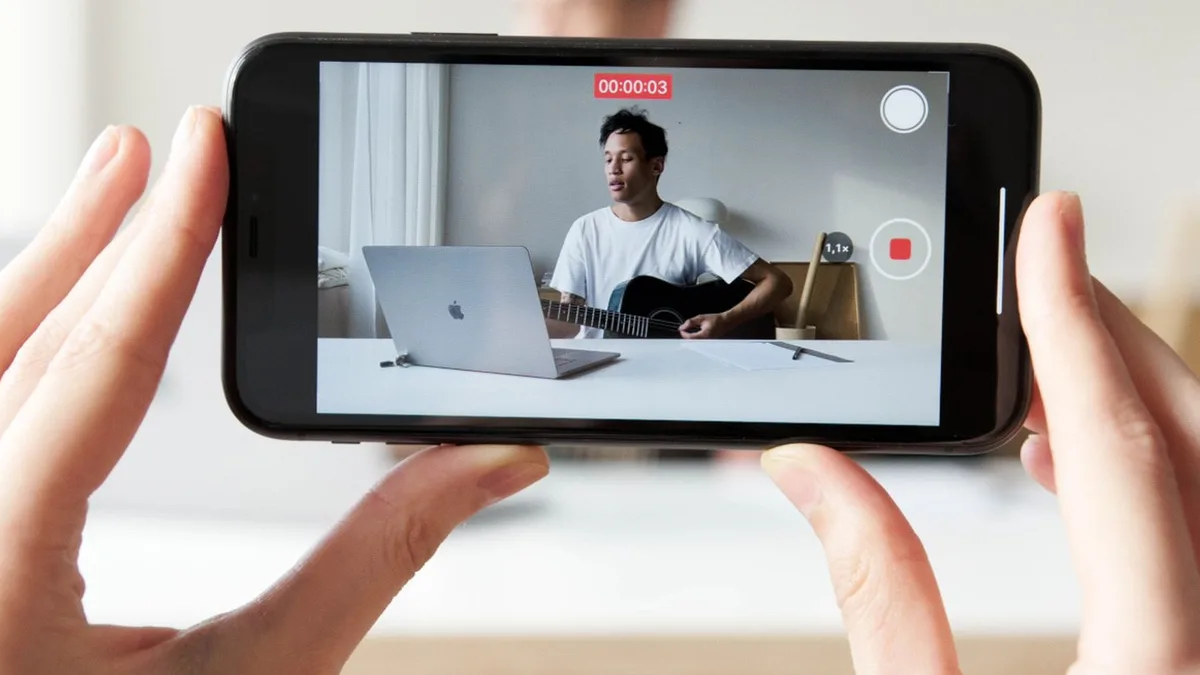
Dinamik ritim nasıl kurulur?
Ritim, bütün kliplerin aynı kısalıkta olması değildir. İzleyicinin yeni bilgi aldığı anlar daha uzun kalabilir; hareketin tamamlandığı, bakışın yön değiştirdiği veya cümlenin anlamlı biçimde bittiği yerde kesme yapılabilir. Önce müziksiz kaba kurgu oluşturun. Video yalnız görüntü ve konuşmayla anlaşılmıyorsa popüler bir ses bu sorunu çoğu zaman çözmez.
Kaba kesmede üç tur kullanın. İlk turda yanlış başlangıçları, hazırlık anlarını ve açık tekrarları çıkarın. İkinci turda her planın yeni bir bilgi, duygu ya da yön değişimi getirip getirmediğine bakın. Üçüncü turda kesmeler arası geçişi izleyin: el hareketi yarıda mı kalıyor, bakış yönü zıplıyor mu, konuşmanın nefesi doğal mı? Böylece “hızlı” ile “acele” arasındaki fark görünür olur.
Müziğe kesmek istiyorsanız önce şarkının belirgin vuruşlarını işaretleyin, sonra yalnız gerekli plan değişimlerini bu noktalara yaklaştırın. Her vuruşta görüntü değiştirmek izleyiciyi yorabilir. Hareketin müzikten biraz önce başlaması, vuruşta tamamlanması veya birkaç vuruş boyunca sürmesi farklı hisler verir. Beat algılama aracı başlangıç sağlar; anlatı kararını sizin yerinize vermez.
J-cut ve L-cut telefonda neden işe yarar?
Bir sonraki planın sesi görüntüden önce gelirse J-cut, önceki planın sesi yeni görüntü üzerinde sürerse L-cut oluşur. Terimleri ezberlemekten çok etkisini anlayın: sert kesmeler yerine düşüncenin devam ettiği hissini verir. Röportaj, gezi ve ürün anlatımında ortam sesini bir planın sınırından ötekine taşımak videoyu birleştirir. Uygulamanız sesi klipten ayırabiliyorsa bu tekniği küçük kaydırmalarla deneyebilirsiniz.
Otomatik altyazı nasıl gerçekten kullanılabilir hâle gelir?
Otomatik altyazı, ilk taslaktır. İsimler, yabancı kelimeler, noktalama ve hızlı konuşma yanlış çözülebilir. Metni yalnız zaman çizelgesinde değil, baştan sona okuyarak düzeltin. Konuşmada olmayan iddiayı altyazıya eklemeyin. Sözü kısaltmanız gerekiyorsa anlamı koruyun; özellikle ürün koşulu, güvenlik uyarısı veya karşılaştırma gibi bölümlerde önemli istisnaları silmeyin.
Altyazının görevi ekrandaki konuşmayı tekrar etmek kadar sessiz izlemeyi de mümkün kılmaktır. Bir satırda çok fazla kelime, hızlı değişen vurgu rengi ve sürekli zıplayan animasyon okumayı zorlaştırır. Yazıyı yüzün, ürünün ve platform düğmelerinin üzerine bindirmeyin. Küçük ekran önizlemesinde okuyun; masaüstünde güzel görünen ince karakter telefonda kaybolabilir.
Vurgu için her kelimeyi ayrı renge boyamak yerine karar sözcüğünü seçin. Örneğin “önce sesi temizle, sonra müzik ekle” cümlesinde yalnız sıra ilişkisini belirginleştirmek yeterlidir. Markanızın yazı tipi uygulamada yoksa benzer görünen rastgele onlarca font kullanmayın. Okunaklı bir başlık ve sade bir gövde stili, seri içeriklerde tanınabilirlik sağlar.
Telefonda temiz ses ve müzik dengesi nasıl yapılır?
Görüntüyü kapatıp videoyu yalnız dinleyin. Cümleler anlaşılmıyorsa önce konuşma seviyesini ve gürültüyü ele alın; müziği yükselterek sorunu örtmeyin. Uygulamadaki gürültü azaltma aracı yankıyı veya kötü mikrofon mesafesini tamamen onaramaz ve fazla kullanıldığında sesi yapaylaştırabilir. Kısa bir bölümü kulaklıkla ve telefon hoparlörüyle karşılaştırın.
Müziğin görevi duyguyu ve geçişi desteklemektir. Konuşma başladığında seviyeyi kademeli düşürmek, bittiğinde yeniden yükseltmek için ses anahtar kareleri ya da volume envelope kullanabilirsiniz. Tek bir sabit seviye, sakin girişte uygunken yoğun bölümde konuşmayı örtebilir. Müzik ile ortam sesini tamamen yok etmek arasında seçim yapmak zorunda değilsiniz; mekânı anlatan kısa doğal sesler videoya bağlam kazandırır.
Telif konusu uygulamadaki “trend” etiketiyle çözülmez. Bir müziğin uygulama içinde erişilebilir olması, her platformda, reklamda veya ticari işte aynı kullanım hakkını vermeyebilir. Müziğin kaynağını, lisans kapsamını ve kampanya koşullarını kayıt altına alın. Platform içi ses kullanacaksanız videonun sessiz bir ana kopyasını da saklamak, başka kanala uyarlamayı kolaylaştırır.
Ses efektleri nerede kullanılmalı?
Geçiş, dokunma veya nesne hareketini belirginleştiren kısa efektler yararlı olabilir. Her yazı animasyonuna ses eklemek ise dikkat için yarışan bir katman oluşturur. Efekti kapattığınızda anlam kaybolmuyorsa dekoratif olduğunu bilin ve ölçülü kullanın. Aynı seride birkaç tutarlı ses seçmek, her videoda yeni bir paket denemekten daha bütünlüklü sonuç verir.
Renk düzeltme ve filtre arasındaki fark nedir?
Renk düzeltme, kliplerin beyaz dengesini, parlaklığını ve kontrastını birbirine yaklaştırır. Filtre ya da stil ise bunun üzerine bilinçli bir görünüm ekler. Önce hatayı düzeltmeden güçlü filtre uygulamak, bir plandaki sarı ışığı veya patlayan beyaz alanı daha görünür hâle getirebilir. Aynı mekânda çekilmiş iki klibi yan yana getirip ten, duvar ve ürün rengini karşılaştırın.
Telefon ekranının parlaklığı değerlendirmeyi etkiler. Ekranı en parlak konuma getirip gölgeleri gereğinden fazla koyulaştırmayın; otomatik parlaklığın değiştiği ortamda kritik renk kararı vermeyin. Uygulama HDR ve SDR görüntüyü birlikte işliyorsa dışa aktarmadan sonra galeride ayrıca kontrol edin. Adobe’nin mobil sürüm notlarında SDR/HDR iş akışına ilişkin iyileştirmeler bulunması, bu dönüşümün uygulama düzeyinde de dikkat gerektirdiğini gösterir.
Ürün rengi, makyaj tonu veya yemek görünümü içeriğin doğruluğunu etkiliyorsa estetik uğruna gerçeği değiştirmeyin. Hazır ayarı düşük yoğunlukta başlatın ve bütün kliplere körlemesine yapıştırmayın. Farklı ışıkta çekilen planlar ayrı düzeltme isteyebilir. Renk karşılaştırmasını mümkünse aynı nötr arka plan veya bilinen bir nesne üzerinden yapın.
Dinamik görünüm için hangi teknik ne zaman kullanılmalı?
Anahtar kare, bir öğenin konumunu, ölçeğini, dönüşünü veya saydamlığını zaman içinde değiştirmek için başlangıç ve bitiş değerleri kurar. Yakınlaştırmayı sırf ekran hareket etsin diye değil, ürün ayrıntısına ya da metindeki önemli noktaya yöneltmek için kullanın. Hareketin başı ve sonu çok sertse hız eğrisiyle yumuşatın. Aynı anda kadraj, metin ve arka plan hareket ediyorsa izleyicinin nereye bakacağını yeniden düşünün.
Hız rampası, hareketin bir bölümünü hızlandırıp diğerini yavaşlatarak vurgu yaratır. En iyi sonuç, çekimde net bir hareket olduğunda çıkar: kameraya dönüş, nesnenin açılması veya kadraja giriş gibi. Konuşmayı rastgele hızlandırmak anlaşılabilirliği bozar. Yavaşlatma için kaydın yeterli kare hızına sahip olması gerekir; eksik kareleri yazılımın üretmesi her sahnede doğal görünmez.
Maske ve arka plan ayırma, önce-sonra karşılaştırması, ekran içi katman ve metnin öznenin arkasından geçmesi gibi etkiler kurabilir. Saç, hızlı el hareketi ve benzer renkli zemin kenar hatalarını büyütür. Küçük ekranda temiz görünen maskeyi durdurup kenarlarda inceleyin. Yapay zekâ aracı özneyi ayırdığında sahneyi gerçekten anlamış sayılmaz; her karede sonucu kontrol etmek gerekir.
Geçişin iyi olması, dikkat çekmesi demek değildir. Benzer hareket yönüne sahip iki planı kesmek çoğu zaman hazır geçişten daha akıcıdır. Mekân veya zaman sıçramasını özellikle hissettirmek istiyorsanız belirgin geçiş anlamlı olabilir. Aynı videoda farklı geçiş ailelerini biriktirmeyin. Bir seri için bir ya da iki davranış belirlemek, görsel dili tutarlı tutar.
Telefonda uçtan uca kurgu iş akışı
Birinci adım: amacı yazın. “Bu videoyu gören kişi neyi anlayacak veya yapabilecek?” sorusuna tek cümle cevap verin. “Ürünü tanıtacağım” yerine “iki bağlantı biçimi arasındaki farkı göstereceğim” gibi ölçülebilir bir sonuç seçin. Bu cümle, güzel ama gereksiz planları çıkarmayı kolaylaştırır.
İkinci adım: seçkiyi kurun. Bütün galeri yerine yalnız aday klipleri projeye alın. Her anlatı adımı için en açık planı seçin; alternatifleri ayrı albümde tutun. Giriş, kanıt, uygulama ve sonuç gibi işlevlerle düşünmek kronolojik çekim sırasına bağlı kalmanızı engeller.
Üçüncü adım: kaba kesme yapın. Müzik, filtre, çıkartma ve ayrıntılı altyazı eklemeden hikâyeyi baştan sona kurun. Konuşma tabanlı içerikte gereksiz tekrarları çıkarın ama kişinin doğal tonunu yok edecek kadar bütün nefesleri kesmeyin. Görsel anlatımda her planın önceki soruya cevap vermesini veya yeni soru açmasını sağlayın.
Dördüncü adım: ses ve metni yerleştirin. Önce ana konuşmayı, sonra ortam sesini, ardından müziği dengeleyin. Otomatik altyazıyı üretip kelime kelime düzeltin. Metin yerleşimini videonun son yayın arayüzünde kapatılmayacak bölgede tutun.
Beşinci adım: görünümü tamamlayın. Klipler arası renk farkını düzeltin, yalnız anlatımı destekleyen hareket ve geçişleri ekleyin. Efekt ekledikten sonra videoyu yeniden sessiz izleyin; görsel sıra hâlâ anlaşılıyor mu kontrol edin. Sonra yalnız sesini dinleyin. Bu iki test, katmanların birbirini gizleyip gizlemediğini çabuk gösterir.
Trend bir kurgu dili kopyalanmadan nasıl uyarlanır?
Trendin yüzeyini değil, işlevini çözümleyin. Video hızlı açılıyorsa ilk plan hangi soruyu kuruyor? Metin bir anda büyüyorsa hangi kelimeyi vurguluyor? Müzik değişiminde görüntü neden kesiliyor? Bu sorular, efekti kendi konunuza uyarlamanızı sağlar. Aynı şablonu aynı metin, aynı görüntü sırası ve aynı görsel varlıklarla kopyalamak özgün bir anlatı kurmaz.
Kaydettiğiniz örneği dört sütunla inceleyebilirsiniz: kanca, plan yapısı, ses davranışı ve bitiş. Sonra yalnız yapısal fikri alın. Örneğin “sorun görüntüsü → yakın detay → çözüm → sonuç” sırasını kendi tarif, stil veya eğitim konunuza taşıyın. Trend sesi kullanmadan da bu yapı çalışıyorsa elinizde gerçek bir kurgu fikri vardır.
Hız uğruna bağlamı kesmeyin. Önce-sonra videosunda koşullar aynı değilse sonuç yanıltıcı olabilir. Ürünün etkisini gösterirken çekim ışığı, açı veya zaman farkı sonucu değiştiriyorsa açıklayın. Dinamik geçiş, eksik kanıtın yerine geçmez. İçerik üreticisinin güveni, efektin yeniliğinden daha uzun ömürlüdür.
Trendleri izlemek için uygulama içi ilham alanları kullanılabilir; Meta, Edits içinde kaydedilen Reels ve sesleri fikir notlarıyla bir araya getiren bir alan tanımlıyor. Bunu otomatik görev listesi gibi değil, gözlem arşivi gibi kullanın. Her gördüğünüz formatı yayınlamak yerine hedef kitlenizin sorusuna uyanları seçin.
Dışa aktarma ayarı nasıl seçilir?
Çözünürlük ve kare hızı için tek evrensel sayı yoktur. Kaynak görüntü, projenin zaman çizelgesi ve yayın hedefi uyumlu olmalıdır. Düşük çözünürlüklü klibi daha yüksek değerle dışa aktarmak gerçek ayrıntı eklemez. Farklı kare hızlarını karıştırmak ise bazı hareketlerde tekrar veya atlama hissi oluşturabilir. Uygulamanın varsayılanını kabul etmeden önce çekimin özelliklerine bakın.
Dışa aktarmadan önce dosya adında proje ve sürümü belirtin. “final”, “final2”, “enson” yerine konu, oran ve sürüm gibi anlamlı bir düzen kullanın. Videoyu uygulama önizlemesinden değil, dışa aktarılan dosyadan baştan sona izleyin. İlk ve son kare, altyazı zamanlaması, siyah boşluk, ses seviyesi, renk değişimi ve istemediğiniz filigran bu turda kontrol edilir.
Yükleme sonrasında platformun yeniden sıkıştırması görüntüyü değiştirebilir. Taslağı yalnız hızlı bağlantıda değil, mümkünse gerçek yayın önizlemesinde de görün. Paylaşım tamamlanana kadar proje ve temiz ana dosyayı saklayın. Platform içi ses eklediyseniz, sessiz ya da yalnız konuşmalı bir ana sürüm başka kanallar için değerlidir.
Mobil kurguda en sık yapılan hatalar
Efekti içerikten önce seçmek
Yeni bir geçiş gördüğünüzde çekimi ona uydurmak eğlenceli olabilir; fakat seri üretimde her videoyu farklı numaraya dönüştürür. Önce anlatıdaki dönüş noktasını belirleyin, sonra bu değişimi görünür kılacak araç gerekiyorsa ekleyin. Efekti kaldırınca anlam aynı kalıyor ve tempo daha iyi oluyorsa efekt gereksizdir.
Otomatik araçları kontrol etmeden yayımlamak
Otomatik altyazı özel isimleri yanlış yazabilir, arka plan kaldırma parmakları kesebilir, otomatik yeniden kadraj asıl nesneyi kaçırabilir. Yapay zekâ çıktısı zaman kazandıran bir taslaktır. Videoyu normal hızda, durdurarak ve sessiz izleme gibi farklı kontrollerle gözden geçirin. Özellikle marka adı, ürün koşulu ve güvenlik ifadesini elle doğrulayın.
Projenin ortasında uygulama değiştirmek
Bir uygulamada altyazı, diğerinde efekt, üçüncüde renk yapmak her dışa aktarmada yeniden sıkıştırma ve sürüm karmaşası yaratabilir. Tek uygulama bütün ihtiyaçları karşılamıyorsa görev sırasını önceden yazın ve mümkün olduğunca az ara çıktı alın. Hangi dosyanın ana sürüm olduğunu kaydedin.
Depolama ve ısıyı son anda düşünmek
Uzun dışa aktarma sırasında boş alanın bitmesi veya telefonun ısınması projeyi yarıda bırakabilir. Gereksiz uygulamaları kapatmak, cihazı şarj ederken yoğun işlemde aşırı ısıtmamak ve ara dosyaları yalnız yedek doğrulandıktan sonra temizlemek daha güvenli bir düzendir. Proje teslimine yakın büyük sistem veya uygulama güncellemesini denemek de beklenmeyen arayüz değişikliği yaratabilir.
Üç içerik türü için örnek mobil kurgu planı
Konuşmalı uzmanlık videosu
Önce ana cümleyi ve onu destekleyen iki örneği seçin. Konuşmanın yanlış başlangıçlarını çıkarın; ancak bütün duraklamaları silerek robotik tempo yaratmayın. Konu değişimlerinde ilgili yakın plan veya ekran kaydı kullanın. Otomatik altyazıyı düzeltin, anahtar sözcükleri ölçülü vurgulayın. Müzik varsa konuşmanın gerisinde kalmalı. Bu türde Edits’in teleprompter yaklaşımı, CapCut veya Canva’nın altyazısı ya da Premiere’in ses kontrolü farklı bölümlerde yardımcı olabilir.
Ürün gösterimi
Sonucu başta kısa biçimde gösterip sonra kullanım adımlarına dönebilirsiniz. Genel plan, el detayı, ürün yakın ve sonuç planı yeterli bir temel oluşturur. Anahtar kareyle dijital yakınlaşma yapacaksanız kaynak görüntünün kesmeye izin verdiğini kontrol edin. Renk ayarı ürün tonunu değiştirmemeli. İddia ile görüntünün aynı şeyi gösterdiğinden emin olun; yalnız estetik bir geçişi performans kanıtı gibi sunmayın.
Etkinlik veya gezi özeti
Mekânı kuran geniş plan, insan veya etkinlik detayı, hareket anı ve kapanış görüntüsü seçin. Ortam sesinden küçük parçaları koruyun. Müziğe kesme yaparken bütün klipleri eşit uzunlukta tutmayın; önemli anın anlaşılması için zaman bırakın. Düşük ışıklı görüntüde ağır filtre ve aşırı keskinleştirme gürültüyü büyütebilir. Kısa bir yazıyla yer ve bağlam vermek, çok sayıda çıkartmadan daha yararlıdır.
Yedi günlük mobil kurgu alıştırması
Bir uygulamayı öğrenmenin en hızlı yolu, her menüyü sırayla denemek değil; küçük bir videoyu birkaç farklı sınırlamayla yeniden kurmaktır. Aşağıdaki çalışma yayın takvimi veya büyüme reçetesi değildir. Yedi ayrı beceriyi birbirinden ayıran bir eğitim rotasıdır. Günleri arka arkaya uygulamak zorunda değilsiniz; kendi temponuzda ilerleyip her aşamanın çıktı dosyasını ayrı sürüm olarak saklayabilirsiniz.
İlk çalışma: seçki. Aynı konudan çekilmiş görüntüler arasından yalnız anlatı için gerekli olanları ayırın. Hiçbir efekt eklemeden giriş, uygulama ve sonuç sırasını kurun. Bir plan güzel olduğu için değil, yeni bir bilgi verdiği için zaman çizelgesinde kalsın. Çıkardığınız klipleri silmeyin; seçki albümünde tutun. Böylece kararınızı daha sonra karşılaştırabilir, kurgu projesini gereksiz dosyalarla ağırlaştırmazsınız.
İkinci çalışma: yalnız ses. Ekrana bakmadan konuşmayı ve ortamı dinleyin. Anlamın koptuğu, müziğin sözü örttüğü veya iki klip arasında gürültünün aniden değiştiği yerleri işaretleyin. Önce temel seviye farklarını düzeltin. Gürültü azaltmayı kısa bir örnekte açıp kapatarak karşılaştırın; bütün projeye uygulamadan önce sesin metalik ya da boğuk hâle gelmediğini kontrol edin.
Üçüncü çalışma: altyazı. Otomatik metni üretin, fakat videoyu oynatmadan yalnız yazıyı okuyun. Yanlış kelimeleri, anlamsız satır bölünmelerini ve eksik noktalama işaretlerini düzeltin. Ardından videoyu küçük ekran boyutunda izleyin. Altyazı yüzü, ürünü veya gösterilen uygulama adımını kapatıyorsa yerleşimi değiştirin. Vurgu animasyonunu en son ekleyin; okunabilirlik hareketten önce gelir.
Dördüncü çalışma: ritim. Müziksiz sürümde her kesmenin nedenini söyleyin. Yeni bilgi, bakış yönü, hareket tamamlanması veya zaman atlaması gibi bir karşılık bulamıyorsanız plan değişimini yeniden değerlendirin. Sonra müziği ekleyin ve yalnız birkaç önemli kesmeyi vuruşa yaklaştırın. Müziği kapattığınızda hikâye hâlâ akıyorsa ritim görüntünün içinde de kurulmuştur.
Beşinci çalışma: hareket. Bir yakınlaştırma, bir metin girişi veya tek bir hız rampası seçin. Başlangıç ve bitiş anahtar karelerini yerleştirin; hareketin izleyiciyi hangi ayrıntıya götürdüğünü kontrol edin. Aynı anda birden fazla öğeyi hareket ettirmeyin. Sonucu normal hızda izledikten sonra kare kare kenar bozulması, ani sıçrama veya maskede kopma olup olmadığına bakın.
Altıncı çalışma: renk. Aynı mekândaki iki klibi yan yana karşılaştırın. Önce pozlama ve beyaz dengesini yaklaştırın; daha sonra isterseniz stil ekleyin. Filtrenin yoğunluğunu sıfırdan başlayarak artırmak, hazır görünümü tam güç uygulamaktan daha kontrollüdür. Videoyu farklı ekran parlaklığında gözden geçirin ve özellikle ten, yiyecek ya da ürün renginin gerçeğe aykırı değişmediğini doğrulayın.
Yedinci çalışma: teslim. Projeyi anlamlı bir dosya adıyla dışa aktarın ve uygulamayı kapatın. Galerideki gerçek dosyayı baştan sona izleyin. Kulaklıkla ve telefon hoparlörüyle ses karşılaştırması yapın; altyazının ilk ve son kelimesini, siyah boşlukları ve yanlış kırpmayı kontrol edin. Sonuç uygunsa proje kaydını, temiz ana videoyu ve kullanılan lisans notlarını birlikte arşivleyin.
Seri içeriklerde kurgu sistemi nasıl kurulur?
Seri üretim, her videoyu aynı şablona sıkıştırmak değildir. İzleyicinin tanıyabileceği birkaç sabit davranış belirlemektir: başlığın konumu, altyazı stili, bölüm ayırıcı sesi, renk yaklaşımı ve kapanış biçimi gibi. Konu değiştikçe planlar ve ritim değişebilir; temel görsel dil aynı kalır. Bu sayede yeni video hazırlarken yüzlerce seçenek arasından tekrar karar vermeniz gerekmez.
Boş bir ana proje oluşturup yalnız size ait ya da kullanım hakkınız bulunan öğeleri yerleştirebilirsiniz. Başlık stili, güvenli metin alanı, temel ses yolları ve kapanış kartı bu projede durur. Projeyi çoğalttığınızda önce eski görüntü ve metinlerin tamamen değiştiğini kontrol edin. Önceki videonun ürün adı, tarih veya altyazı parçasının yeni içerikte kalması sık görülen şablon hatasıdır.
Şablonun farklı konuşma uzunluklarına dayanması gerekir. Sabit bir animasyon cümleyi yetişmeye zorluyorsa metni değil şablonu esnetin. Çok kısa girişte gereksiz bekleme, uzun başlıkta taşma oluşabilir. Bir kısa, bir orta ve bir uzun metinle test yapmak gerçek kullanım aralığını gösterir. Seri kimliği, her videonun aynı saniye düzenine sahip olması değil, benzer karar mantığı taşımasıdır.
Uygulama güncellendiğinde ana projeyi hemen değiştirmeyin. Kopya üzerinde dışa aktarma, yazı tipi, efekt ve dosya bağlantılarını sınayın. Bir özellik kaldırılırsa seriyi durdurmayacak sade bir yedek yöntem belirleyin. Örneğin özel animasyon açılamıyorsa okunaklı sabit başlıkla devam edebilmek, biçime aşırı bağımlılığı azaltır.
Marka veya ekip onayında mobil taslak nasıl paylaşılır?
Taslak paylaşmadan önce neyin değerlendirilmesini istediğinizi yazın. “Nasıl olmuş?” yerine anlatı sırası, ürün bilgisinin doğruluğu, altyazı veya görsel kimlik gibi karar alanlarını belirtin. İlk taslakta müzik ve ince renk ayarı tamamlanmadıysa bunu açıkça söyleyin. Böylece geri bildirim veren kişi geçici bir öğeyi bitmiş karar sanmaz.
Geri bildirimi zaman koduyla toplamak, “ortaları biraz hızlandır” gibi belirsiz cümleleri azaltır. Yorumda sorun, gerekçe ve istenen sonuç ayrı yazılabilir: “Ürün adı bu anda elin altında kalıyor; okunması için metni yukarı taşı.” Uygulamanın ortak inceleme aracı yoksa düşük boyutlu bir taslak ve ayrı not tablosu yeterlidir. Ham dosyaları gereksiz yere herkese açmayın.
Sürüm adını her turda değiştirin ve onaylanan dosyayı açıkça işaretleyin. Geri bildirimi farklı mesaj uygulamalarından toplamak çelişkili talepleri görünmez kılabilir; tek bir karar kaydında birleştirin. Marka işinde ürün iddiası, kampanya tarihi ve gerekli açıklamalar estetik geri bildirimden önce doğrulanmalıdır. Taslağın telefonda hazırlanmış olması, onay ve kayıt disiplinini azaltmaz.
Başka birinin yüzü, sesi veya özel alanı görünüyorsa paylaşım iznini yalnız kurgu aşamasında hatırlamayın. Çekimden önce kullanım bağlamını konuşun. Otomatik arka plan kaldırma, yüz efekti veya yapay zekâ ile ses-görüntü değiştirme gibi işlemler kişinin temsilini etkileyebilir. Teknik olarak mümkün olan değişiklik, kendiliğinden onaylanmış sayılmaz.
Proje ve ham görüntü nasıl yedeklenir?
Uygulama içindeki taslak tek kopya olmamalıdır. Telefon kaybolabilir, depolama temizliği proje bağlantılarını bozabilir veya uygulama güncellemesi eski taslağı farklı açabilir. Ham klipleri, proje dışa aktarımını ve son ana videoyu birbirinden ayırın. Uygulama proje paketi dışa aktarabiliyorsa bunu da saklayın; ancak paketin başka cihazda gerçekten açıldığını küçük bir projeyle sınayın.
Bulut simgesi gördüğünüzde dosyanın yedeklendiğini varsaymayın. Eşitlemenin tamamlanma durumunu, özgün kaliteyi ve çevrimdışı erişimi kontrol edin. Hassas müşteri görüntülerinde depolama sağlayıcısının erişim, paylaşım ve silme koşullarını iş anlaşmasına uygun değerlendirin. Paylaşım bağlantısını herkese açık bırakmak yerine gerekli kişilere ve süreye göre sınırlandırın.
Depolama açmak için ham görüntüyü silmeden önce iki soruya cevap verin: teslim edilmiş ana video güvenli bir yerde mi ve daha sonra farklı oran ya da metinsiz sürüm gerekecek mi? Temiz ana dosya, yayın platformundan indirilen sıkıştırılmış kopyadan daha değerlidir. Silme kararı proje kapsamına göre verilir; her çekimi sonsuza dek tutmak da düzenli arşiv değildir.
Boş mobil kurgu CSV şablonu nasıl kullanılır?
İndirilebilir dosya, her video için proje adı, hedef platform, kare oranı, hedef süre, klip seçimi, anlatım amacı, kanca, altyazı, müzik kaynağı, ses, renk, dışa aktarma ve yayın durumu alanlarını içerir. Dosya boş bırakılmıştır; örnek veriyi gerçek kayıtla karıştırmaz. Türkçe karakterlerin tablo programlarında daha güvenli açılması için UTF-8 BOM ile hazırlanmıştır.
Her projede bütün sütunları ayrıntılı doldurmanız gerekmez. En azından anlatım amacı, müzik kaynağı ve son kontrol durumunu kaydetmek, hızlı üretimde unutulan kararları görünür kılar. Kişisel veri, hesap şifresi veya lisans anahtarı yazmayın. Ekipte kullanıyorsanız durum adlarını baştan belirleyin: seçki, kaba kurgu, altyazı kontrolü, onay ve yayımlandı gibi.
Sayfadaki planlayıcı başka bir iş yapar: seçili görüntünün hedef süreye sığması için ne kadar kısaltma gerektiğini gösterir. Ortalama plan süresi yalnız başlangıç işaretidir; her planı o değere zorlamayın. Konuşmanın anlamı ve görsel hareketin tamamlanması daha önemlidir. Araç hiçbir veriyi sunucuya göndermez ve sonuçlarını indirme ya da başarı tahmini olarak sunmaz.
Araştırma notu ve kaynakların kapsamı
Bu rehber 1 Ekim 2026 tarihinde, uygulama üreticilerinin resmî ürün, yardım ve sürüm notları kullanılarak hazırlandı. Özellik erişimi ülke, dil, işletim sistemi, cihaz, hesap ve aboneliğe göre değişebilir. Search Console, mağaza indirme sıklığı veya kullanıcı başarı oranı verisine erişilmedi; bu nedenle “en popüler”, “en çok kullanılan” ya da belirli sonuç garantisi veren sıralama yapılmadı.
| Kaynak | Bu rehberde doğruladığı konu | Kapsam sınırı |
|---|---|---|
| CapCut film editor | Keyframe, hız eğrisi, arka plan kaldırma ve altyazı araçları | Ürün sayfası; mobil erişim ve paket ayrıca kontrol edilir |
| Meta: Edits duyurusu | Zaman çizelgesi, proje yönetimi, yeşil ekran, dışa aktarma | Özellikler sonraki sürümlerde değişebilir |
| Meta: Edits'in ilk yılı | Teleprompter, fikir alanı ve geliştirme yönü | Duyurulan gelecek özellikler mevcut sayılmaz |
| Adobe Premiere on iPhone sürüm notları | Hız eğrisi, ses keyframe, sabitleme ve arka plan kaldırma | iPhone uygulamasına aittir |
| YouTube Create yardım sayfası | Uygulama amacı, cihaz ve bölge uygunluğu | Erişim ülke ve cihaza bağlıdır |
| Apple iMovie | Magic Movie, Storyboards ve mobil kurgu araçları | Apple cihazlarıyla sınırlıdır |
| KineMaster özellikleri | Çok katman, keyframe, chroma key, ses ve dışa aktarma | Cihaz performansı sonucu etkileyebilir |
| Canva mobil video editörü | Şablon, altyazı, animasyon ve Beat Sync | Bazı araçlar paket koşuluna bağlıdır |
Mobil video kurgu hakkında sık sorulan sorular
Telefonda profesyonel görünümlü video düzenlenebilir mi?
Evet; kısa sosyal videolar, konuşmalı içerikler, ürün gösterimleri ve birçok öğretici çalışma yalnız telefonla tamamlanabilir. Profesyonel görünüm uygulama adından çok temiz çekim, açık anlatı, anlaşılır ses, tutarlı renk ve kontrollü dışa aktarmaya bağlıdır. Çok kameralı uzun projeler, hassas ses miksajı veya ağır efektler masaüstünde daha rahat olabilir. İşin gereksinimi telefondaki araç ve cihaz kapasitesini aşıyorsa bunu zorlamayın.
Yeni başlayanlar için en kolay mobil kurgu uygulaması hangisi?
Tek bir doğru yoktur. iMovie’nin Storyboards yapısı iPhone/iPad kullanıcısına çekim listesiyle rehberlik eder; Canva şablon ve markalı metinde, Edits Instagram odaklı akışta, YouTube Create kanal merkezli üretimde kolay gelebilir. Gerçek bir kliple küçük deneme yapın. Kırpma, altyazı düzeltme, ses ayarı ve dışa aktarmayı yardım aramadan tamamlayabildiğiniz araç başlangıç için daha uygundur.
CapCut olmadan trend video yapılabilir mi?
Evet. Trend dili belirli bir uygulamaya değil; kanca, plan sırası, ritim, metin davranışı ve ses kullanımına dayanır. Edits, Premiere on iPhone, KineMaster, Canva, iMovie veya YouTube Create ile benzer yapısal kararlar kurulabilir. Bir CapCut şablonunun özel varlıklarını başka uygulamada birebir kopyalamak yerine, formatın neden çalıştığını çözümleyip kendi görüntünüzle yeniden tasarlayın.
Otomatik altyazıya güvenebilir miyim?
İlk taslak için kullanabilirsiniz; yayın öncesinde tamamını elle kontrol etmelisiniz. Özel isimler, marka adları, yabancı sözcükler ve hızlı konuşma hataya açıktır. Noktalama ile satır bölünmesi de anlamı değiştirebilir. Sessiz izleme testi yapın, önemli koşulları altyazıda kaybetmeyin ve metni platform düğmelerinin kapatacağı bölgeden uzak tutun.
Her kesmeyi müziğin vuruşuna denk getirmeli miyim?
Hayır. Vuruşlar ritim için işaret sağlayabilir, fakat her vuruşta plan değiştirmek yorucu ve mekanik olabilir. Önce hareketin tamamlandığı ve bilginin değiştiği noktaları bulun. Bazı planları birkaç vuruş sürdürün, bazı geçişleri vuruş öncesinde başlatın. Konuşmalı videoda cümlenin anlaşılması müzikal simetriden daha önemlidir.
Mobil videoda kaç geçiş kullanmalıyım?
Sabit bir sayı yoktur. Geçiş, zaman, mekân veya anlatı bölümünün değiştiğini açıklıyorsa kullanın; sıradan iki plan arasında temiz kesme çoğu zaman yeterlidir. Aynı videoda birbirinden ilgisiz geçişleri biriktirmek görsel dili dağıtır. Bir seri için sınırlı bir geçiş ailesi seçmek, marka tutarlılığı ve daha hızlı kurgu sağlar.
Video kurgularken telefon neden ısınıyor?
Yüksek çözünürlüklü görüntü çözme, çok katman, yapay zekâ işlemleri ve dışa aktarma işlemciyi yoğun kullanır. Cihazın kılıfı, ortam sıcaklığı, aynı anda şarj edilmesi ve arka plandaki uygulamalar da etkileyebilir. Çalışmayı kaydedin, cihaz belirgin biçimde ısınıyorsa ara verin ve üreticinin güvenlik uyarılarını izleyin. Isıyı düşürmek için telefonu buzdolabı gibi nemli veya aşırı soğuk ortama koymayın.
Kurgu sırasında görüntü takılıyorsa ne yapmalıyım?
Önce projenin kopyasını alın. Gereksiz arka plan uygulamalarını kapatın, depolama alanını kontrol edin ve önizleme kalitesi seçeneği varsa düşürün. Çok sayıda efekt veya katmanı geçici olarak kapatmak sorunun kaynağını gösterebilir. Uygulama proxy ya da optimize medya sunuyorsa resmî yardımına göre kullanın. Takılan önizleme, dışa aktarılan dosyanın kesinlikle bozuk olacağı anlamına gelmez; yine de küçük bölümle test yapın.
4K çektiysem mutlaka 4K mı dışa aktarmalıyım?
Hayır. Yayın hedefi, kadraj ihtiyacı, depolama ve cihaz kapasitesi kararı değiştirir. Yüksek çözünürlüklü kaynak yeniden kadraj için esneklik sağlayabilir; ancak daha düşük hedefte makul bir çıktı seçebilirsiniz. Tersine düşük çözünürlüklü görüntüyü 4K dışa aktarmak gerçek ayrıntı oluşturmaz. Kaynak, zaman çizelgesi ve hedef platformu birlikte değerlendirin.
Filigransız video için hangi uygulamayı kullanmalıyım?
Filigran koşulları sürüm ve paketle değişebildiğinden güncel mağaza ve ürün sayfasını kontrol edin. Meta, ilk Edits duyurusunda ek filigran olmadan dışa aktarmayı açıkça belirtmiştir; diğer uygulamalarda şablon, varlık veya abonelik koşulu farklı olabilir. Projeye başlamadan kısa test dışa aktarımı yapın. Son anda filigran fark etmek yerine şartı iş akışının başında doğrulayın.
Trend müziği başka platformda kullanabilir miyim?
Otomatik olarak kullanabileceğinizi varsaymayın. Bir sesin bir platformda seçilebilir olması, başka platformda veya ticari içerikte aynı lisansı taşıdığı anlamına gelmeyebilir. Sesin kaynağını ve kullanım koşulunu kontrol edin. Kurgunun sessiz ya da yalnız konuşmalı ana sürümünü saklayın; böylece her yayın yerinde uygun müziği ayrı ekleyebilirsiniz.
Yapay zekâ ile otomatik kurgu kullanmak güvenli mi?
Araç, ilk taslak ve tekrar eden teknik işler için yararlı olabilir; ham görüntünüzün nasıl işlendiğini gizlilik koşullarından okuyun. Kişisel, müşteri veya yayımlanmamış kampanya dosyalarını izin kapsamını bilmeden yüklemeyin. Otomatik seçimin bağlamı, rızayı ve doğruluğu anladığını varsaymayın. Çıktıyı elle kontrol edin; sentetik içerik ve açıklama gerekliliklerini hedef platformun güncel kurallarından doğrulayın.
Aynı projeyi iki mobil uygulama arasında taşıyabilir miyim?
Çoğu uygulamanın proje zaman çizelgesi başka editörde doğrudan açılmaz. Dışa aktarılan video taşınabilir, fakat kesmeler ve katmanlar tek dosyada birleşir. Uygulama değiştirmeniz gerekiyorsa önce temiz ara sürüm, ayrı ses ve grafik dosyalarını saklayın. Yeniden sıkıştırmayı azaltmak için görev sırasını önceden planlayın ve proje taşıma iddiasını uygulamanın resmî yardımından doğrulayın.
Dikey video için yatay çekimi kullanabilir miyim?
Evet, ancak yeniden kadraj sırasında önemli alanlar kesilebilir. Otomatik yeniden kadraj başlangıç sağlar; yüz, el, ürün veya yazının bütün plan boyunca çerçevede kaldığını kontrol edin. Çok sık yakınlaştırmak kaliteyi düşürebilir. Gelecekte iki oran kullanacağınızı biliyorsanız çekimde öznenin çevresinde pay bırakın ve kritik hareketi merkeze yakın tutun.
Video çok uzun geldiyse nereden kısaltmalıyım?
Önce aynı bilgiyi tekrarlayan cümleleri, hazırlık hareketlerini ve sonucu değiştirmeyen planları çıkarın. Sonra girişin vaadini ne kadar erken kurduğuna bakın. Örnek gerekli ama uzunsa, koşulu koruyarak daha açık bir görselle anlatın. Cümleleri anlamsız hâle getirecek kadar nefes kesmek yerine bölüm yapısını sadeleştirin. Sayfadaki yerel planlayıcı, gereken toplam kısaltmayı görmenize yardım eder.
Mobil kurgu için ücretli abonelik şart mı?
Hayır; temel kesme, sıralama ve bazı metin-ses işleri ücretsiz araçlarla yapılabilir. Fakat özellik, dışa aktarma, stok varlık, bulut ve filigran koşulları uygulamaya göre değişir. Fiyatlar değişken olduğu için bu rehber tutar vermiyor. Önce gerçek iş akışınızı ücretsiz sürümde sınayın; yalnız tekrarlanan bir darboğazı çözen özellik için güncel şartları değerlendirerek karar verin.
Bu sayfadaki mobil kurgu planlayıcısı neyi hesaplar?
Araç, seçtiğiniz toplam görüntü süresi ile hedef videoda giriş-çıkış için ayırdığınız sabit süreyi karşılaştırır. Kullanılabilir ana süreyi, çıkarılması gereken yaklaşık görüntüyü ve klip başına ortalama başlangıç süresini gösterir. Her klibin eşit uzunlukta olması gerektiğini söylemez; izlenme, erişim veya gelir tahmini yapmaz. Girdiler tarayıcıda işlenir ve sunucuya gönderilmez.
Bugün telefonda tamamlayabileceğiniz ilk kurgu
Galerinizden tek bir soruyu cevaplayan kısa bir çekim seçin. Önce en iyi planları ayrı albüme alın. Uygulamada hedef oranı belirleyin ve videoyu efektsiz biçimde baştan sona kurun. Konuşmayı temizleyin, otomatik altyazıyı elle düzeltin, yalnız gerekliyse müzik ekleyin. Dışa aktarılan dosyayı sessiz ve yalnız sesli olarak iki kez kontrol edin.
İlk çalışmanın amacı bütün araçları kullanmak değil, tekrarlanabilir bir sıra kurmaktır. Hangi adımda zorlandığınızı CSV şablonuna yazın. Sonraki videoda yalnız o darboğazı geliştirin: çekim seçimi, ses, altyazı, ritim veya dışa aktarma. Bilgisayarsız üretimi sürdürülebilir yapan şey, trendi en hızlı kopyalamak değil; fikri kaybetmeden doğru dosyayı güvenle yayıma götürebilmektir.
Videoyu yayımladıktan sonra projeyi hemen sökmek yerine kısa bir üretim notu bırakın. Hangi çekimin eksik kaldığını, hangi otomatik aracın fazla düzeltme istediğini ve hangi dışa aktarma ayarının cihazda sorunsuz çalıştığını yazın. Bu notlar platformun açıkladığı performans ölçütü değildir; kendi iş akışınızı iyileştiren gözlemlerdir. Sonraki videoda aynı hatayı yeniden çözmek yerine hazırlığı çekime taşıyabilirsiniz. Örneğin altyazı sürekli yüzü kapatıyorsa yeni çekimde güvenli metin alanı bırakın; ortam sesi temizlenemiyorsa mikrofon mesafesini baştan değiştirin. Böylece kurgu uygulaması, kötü çekimi kurtaran son durak değil, çekim ile yayın arasındaki planlı bağlantı olur.