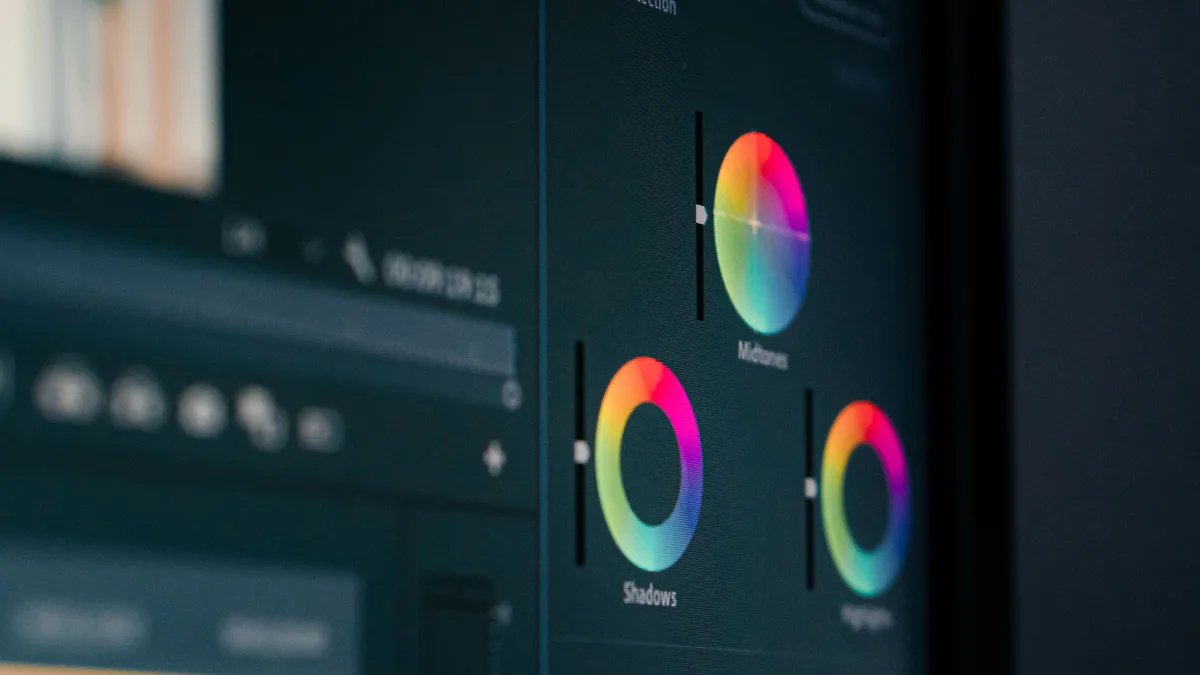
Kısa cevap: Markalaşmış bir video estetiği, her klibe aynı filtreyi yapıştırmakla değil; çekimde ışığı sabitlemek, görüntüyü teknik olarak dengelemek, sınırlı bir renk paletine görev vermek ve yaratıcı görünümü kayıtlı bir sırayla uygulamakla oluşur. Renk psikolojisini kesin duygu formülü gibi değil, bağlama göre sınanacak bir anlatım tercihi olarak kullanın.
Telefonunuzla çektiğiniz iki video aynı odada bile birbirinden farklı görünebilir. Kamera birinde pencereyi, diğerinde yüzü ölçer; otomatik beyaz dengesi kadraja giren nesneyle değişir; ekran parlaklığı da kurgu sırasında sizi yanıltır. Bu dalgalanma, pahalı kamera eksikliğinden çok kontrol edilmeyen kararların sonucudur. İmza tarzın ilk şartı “sinematik” bir efekt değil, aynı soruna her seferinde benzer cevap veren bir iş akışıdır.
Bu rehberdeki örnek reçeteler editoryal çalışma yöntemidir; bir rengin herkeste aynı duyguyu oluşturacağını veya belirli görünümün erişim getireceğini iddia etmez. Renk psikolojisi araştırmaları rengin anlam taşıyabildiğini gösterirken bağlam, kültür ve gerçek hayata genellenebilirlik konusunda ihtiyat önerir. Bu nedenle estetiğinizi hedef kitlenizde gözlemleyin, ama küçük tepkileri evrensel kural diye sunmayın.
İmza görünüm gerçekten nedir?
İmza görünüm, izleyicinin logoyu görmeden önce içerikleriniz arasında akrabalık hissetmesini sağlayan görsel kurallar dizisidir. Bu akrabalık tek bir renkten oluşmaz. Kontrastın sertliği, beyazların sıcaklığı, gölgelerin rengi, tenin doğallığı, arka planın doygunluğu, grafiklerin tonu ve ışığın yönü birlikte çalışır. Bir yemek videosunda sıcak ahşaplar ve canlı ama gerçekçi yiyecek renkleri kimliği taşırken, eğitim videosunda temiz nötrler ve okunur ayrıntı daha önemli olabilir.
En yararlı ayrım şudur: sabitler ve değişkenler. Sabitleriniz, seri boyunca koruduğunuz kararlar olsun: yüzün doğal kalması, siyahların ezilmemesi, vurgu renginin yalnız belirli nesnelerde görülmesi gibi. Değişkenler ise sahnenin ihtiyacına cevap verir: bulutlu günde sıcaklığı biraz artırmak, beyaz duvarlı odada kontrastı yumuşatmak veya gece çekiminde gürültüyü saklamak için gölgeleri daha ölçülü bırakmak.
Bu sistem sayesinde bir preset size hizmet eder; sizi yönetmez. Preset başlangıç noktasıdır, çünkü kaynak görüntü her çekimde değişir. Aynı ayar güneşli balkon görüntüsünde hoş, sarı tavan ışığında kirli görünebilir. İmza tarzın kanıtı, ayarların sayısal olarak aynı olması değil, farklı koşullardan gelen kliplerin yan yana konduğunda aynı anlatı dünyasına ait görünmesidir.
Renk psikolojisini efsaneye dönüştürmeden nasıl kullanırsınız?
“Mavi güven, kırmızı enerji, yeşil doğallık demektir” listeleri kolay hatırlanır; fakat uygulamada eksiktir. Aynı kırmızı bir domates tarifinde tazelik, bir hata ekranında uyarı, loş bir portrede gerilim çağrıştırabilir. Tonun açıklığı, doygunluğu, kapladığı alan, yanındaki renkler ve içeriğin konusu anlamı değiştirir. Bu yüzden önce “hangi rengi seçmeliyim?” değil, “izleyici bu sahnede neyi fark etmeli ve ne hissetmeli?” diye sorun.
Rengi üç görev üzerinden planlayın. Birinci görev yönlendirme: vurgu rengi gözün başlığa, ürüne veya ana harekete gitmesini sağlar. İkinci görev atmosfer: genel sıcaklık ve kontrast, sahnenin yumuşak mı keskin mi algılanacağını etkiler. Üçüncü görev süreklilik: tekrar eden arka plan, kıyafet veya grafik rengi serileri birbirine bağlar. Bir rengin bu görevlerden hangisini yaptığı açık değilse, sırf palete ait diye her kareye eklemeyin.
Psikolojik hedefi ölçülebilir bir çekim kararına çevirin. “Samimi” hedefini sıcak beyaz dengesi diye tek adıma indirgemek yerine; yumuşak yüz ışığı, düşük olmayan orta tonlar, doğal ten, sıcak bir vurgu ve sert olmayan kontrast olarak tarif edin. “Güçlü” hedefi için yüzü karartmak yerine belirgin ışık yönü, daha net siyah noktası ve sınırlı doygun vurgu kullanın. Böylece soyut duygu, tekrar edilebilir yapım tercihlerine dönüşür.
Kültürel ve kişisel farklılıkları kabul etmek markayı zayıflatmaz. Tam tersine, kesinlik iddiasından kurtarır. Hedef kitlenizde iki görünümü aynı içerik türünde karşılaştırabilir, “hangisi daha güvenilir?” gibi yönlendirici bir sorudan çok “bu anlatım size ne hissettirdi, hangi ayrıntı bunu oluşturdu?” diye sorabilirsiniz. Gelen cevap nitel geri bildirimdir; tüm pazarın tercihi değildir.
Düzenlemeyi kolaylaştıran çekim hazırlığı
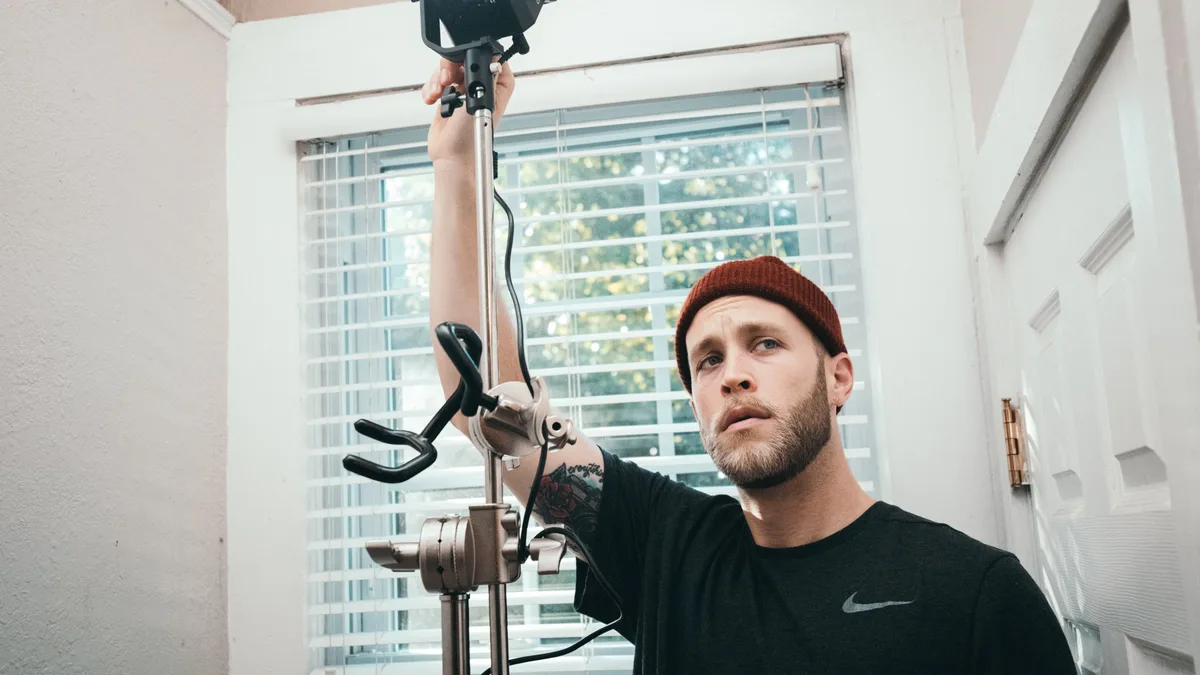
Renk düzenleme çekim bittikten sonra başlamaz. Telefonun otomatik kararlarını ne kadar azaltırsanız, sonraki klipleri eşlemek o kadar kolaylaşır. Önce ana ışığı seçin. Pencere kullanıyorsanız tavan lambasını kapatmayı değerlendirin; çünkü gün ışığı ile sıcak ev ışığı aynı yüzde farklı renk bölgeleri oluşturabilir. LED kullanıyorsanız ışığın kadraja ve yüze göre yerini kaydedin. Bir sonraki çekimde yaklaşık aynı düzeni kurabileceğiniz basit bir fotoğraf çekin.
Kamera uygulamanız izin veriyorsa pozlama ve beyaz dengesini çekim boyunca kilitleyin. Bu, doğru değeri otomatik olarak bulduğunuz anlamına gelmez; yalnız çekim ortasında görünümün sürüklenmesini önler. Önce yüz veya ana ürün için makul pozlamayı bulun, parlak bölgelerin ayrıntısını gözleyin, sonra kilitleyin. Bulut geçtiğinde bütün klibin kararması yerine çekimi durdurup yeni koşula göre yeniden ayarlamak, kurgu sırasında görünmez düzeltmeler yapmaktan daha güvenlidir.
Kadrajınıza nötr bir referans eklemek yararlıdır. Çekim başında beyaz veya nötr gri bir yüzeyi ana ışığın altında kısa süre gösterin; aşırı parlayan bölgeyi referans almayın. Apple’ın Final Cut Pro kılavuzu da beyaz denge örneğinin aşırı pozlanmış ışık veya parlak yansıma değil, doğru pozlanmış beyaz alan olması gerektiğini belirtir. Bu referans mutlak renk doğruluğu garantisi değildir, fakat kararsız göz için başlangıç sunar.
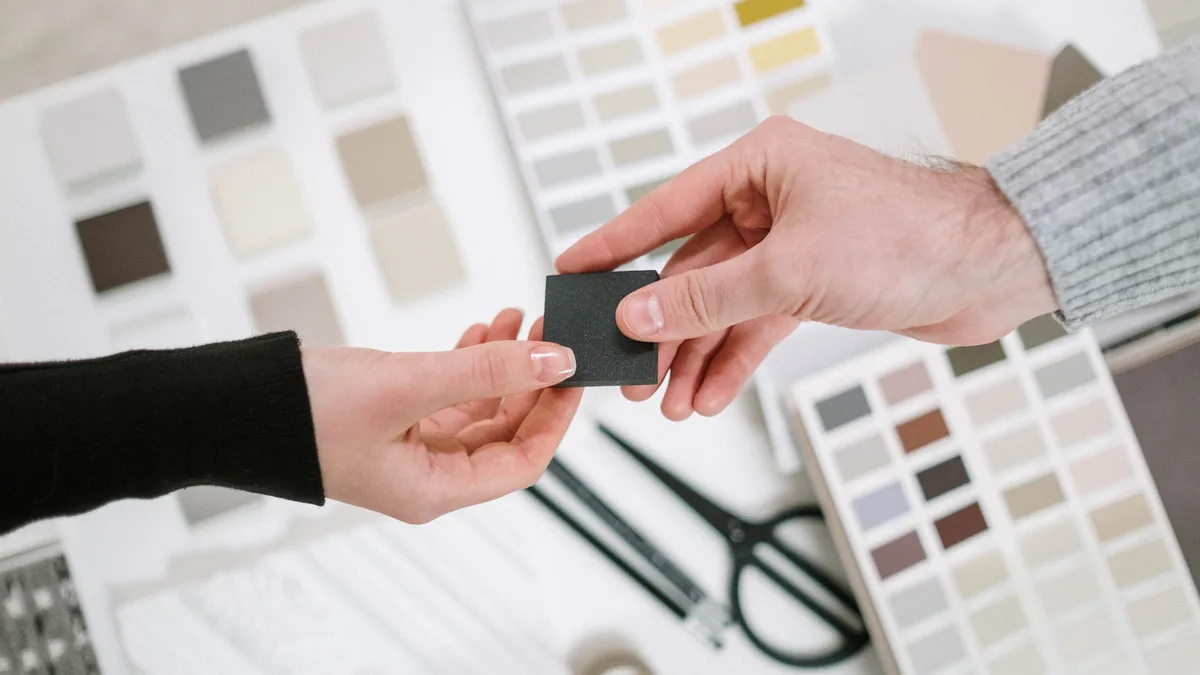
Kıyafet, fon ve ürün renklerini önceden değerlendirin. Marka vurgunuz turuncuysa, aynı karede beş ayrı parlak renk onu sıradanlaştırabilir. Nötr bir zemin üzerinde tek vurgu daha okunur olur. Bunun tersi de geçerlidir: çocuk etkinliği gibi çok renkli bir konuda bütün arka planı soldurmak içeriğin doğasına ters düşebilir. Görsel kimlik, konuya rağmen değil konuyla birlikte kurulmalıdır.
Renk düzenlemede güvenli işlem sırası
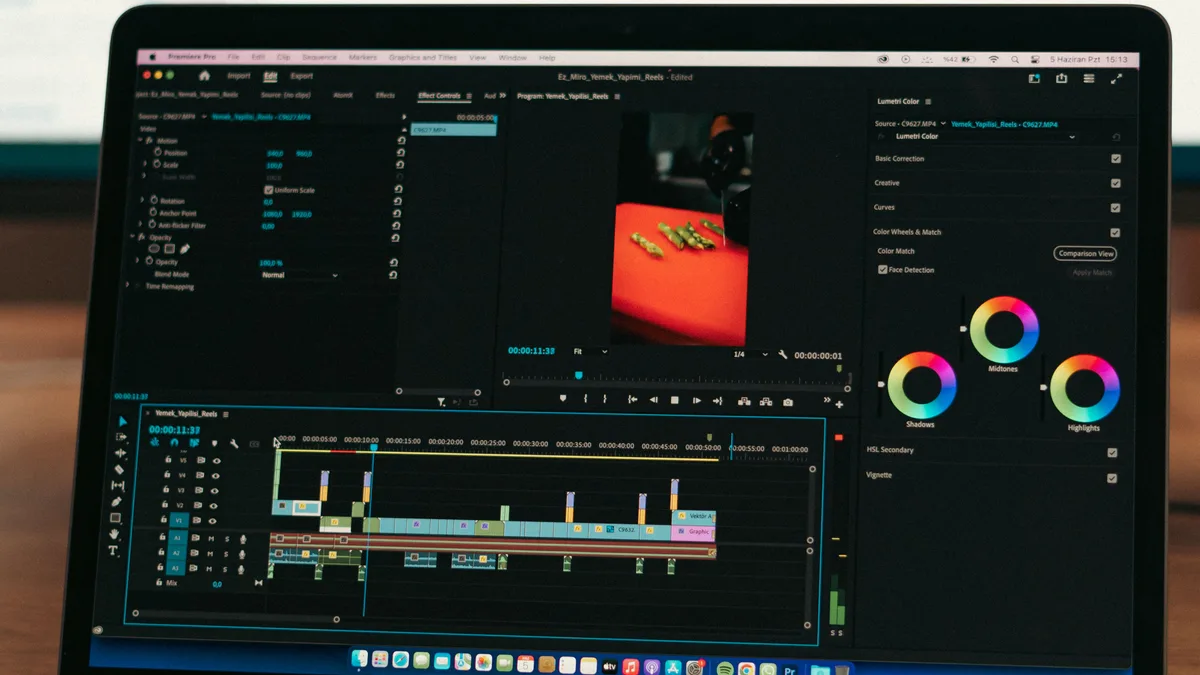
En sık hata, yaratıcı görünümle teknik düzeltmeyi aynı anda yapmaktır. Sağlam sıra beş aşamadan oluşur: kaydı doğru yorumlamak, pozlamayı kurmak, beyaz dengesini düzeltmek, klipleri eşlemek ve en son yaratıcı görünümü eklemek. Uygulamanız bu işlemleri farklı panellerde veya farklı adlarla sunabilir. Mantık değişmez: önce görüntünün ne olduğunu doğru anlayın, sonra neye benzemesini istediğinize karar verin.
1. Kayıt biçimini ve dönüşümü doğrulayın
Telefon HDR, log veya geniş renk gamı kaydetmiş olabilir. Kurgu uygulamasında soluk ya da aşırı kontrastlı görünen dosyayı hemen doygunlukla “düzeltmek” yanlış dönüşümü büyütebilir. Klip özelliklerini ve proje renk alanını kontrol edin. Uygulama otomatik bir dönüşüm uyguluyorsa iki kez LUT eklemeyin. Teknik LUT, bir kayıt biçimini izleme/çalışma alanına dönüştürür; yaratıcı LUT ise estetik değişiklik yapar. İsimleri benzer olsa da görevleri ayrıdır.
2. Pozlamayı ana konuya göre kurun
Parlaklık kaydırıcısıyla yalnız genel görüntüye bakmak yerine yüz, beyaz ürün, pencere ve koyu kıyafet gibi kritik bölgeleri ayrı değerlendirin. Amaç her kareyi aynı parlaklığa zorlamak değildir. Gece sahnesi gündüz kadar açık görünmek zorunda değildir; yine de yüzün ifadesi okunmalı ve vurgular istemeden düz beyaza dönüşmemelidir. Waveform bu kararı ekran parlaklığından daha bağımsız izlemenize yardım eder.
3. Beyaz dengesini ve renk kaymasını düzeltin
Sıcaklık sarı-mavi eksenini, tint çoğunlukla yeşil-macenta yönünü yönetir. Beyaz bir duvarın gerçekten nötr olması gerekiyorsa onu referans alın; gün batımını nötrleştirip atmosferi yok etmeyin. Yüzdeki yeşil yansımayı bütün kareyi macentaya çekerek düzeltmek arka planı bozabilir. Önce genel denge, sonra gerekiyorsa maske veya seçici renk düzeltmesi uygulayın.
4. Kontrast ve doygunluğu kurun
Kontrast, yalnız siyahı koyulaştırmak değildir; tonlar arasındaki ayrımın yapısıdır. Hafif bir eğriyle orta tonları koruyup uçları düzenleyebilirsiniz. Doygunluk da son rötuş olmalıdır. Pozlama ve beyaz dengesi değiştiğinde renklerin algılanan yoğunluğu zaten değişir. Tüm rengi yükseltmeden önce hangi rengin zayıf kaldığını bulun.
Gözünüzü scope’larla nasıl desteklersiniz?
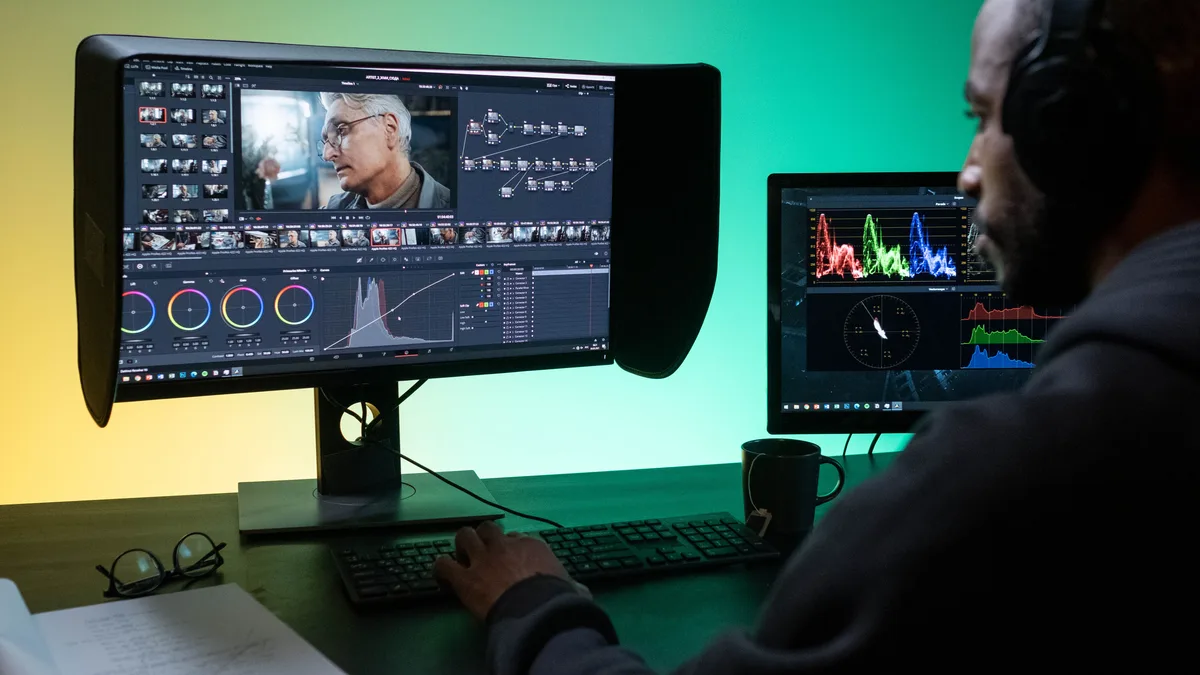
Göz, birkaç dakika içinde sıcak veya karanlık görüntüye alışır. Scope’lar estetik karar vermez; sinyalin ne yaptığını görünür kılar. Adobe’nin güncel Lumetri Scopes açıklamasına göre waveform parlaklık ve renk bilgisini, RGB Parade kanalları ayrı ayrı, vectorscope ise renk tonu ile doygunluğu dairesel düzende gösterir. Bu araçlar “doğru görünüm” sertifikası değildir; kararınızın teknik sonuçlarını kontrol etme yöntemidir.
Waveform: parlaklığın kadrajdaki haritası
Waveform’un yatay ekseni görüntünün soldan sağa konumunu korur. Kadrajın solundaki pencere parlaksa grafiğin solunda yükselme görürsünüz. Böylece yalnız piksel sayısını özetleyen histogramdan farklı olarak sorunun nerede olduğunu anlarsınız. İki konuşma planını eşlerken yüzlerin grafikte yaklaşık benzer bölgede olup olmadığını kontrol edin; fakat farklı tenleri tek çizgiye zorlamayın. Araç, kişiyi değil sinyali gösterir.
RGB Parade: renk kaymasının izi
Nötr olması gereken bir bölgede kırmızı, yeşil ve mavi kanallar belirgin ayrılıyorsa renk kayması olabilir. Yine de sahnede gerçekten renkli ışık varsa kanalları eşitlemek atmosferi yok eder. Parade’ı bağlamla okuyun: beyaz gömlek, gri kart veya renksiz duvar gibi bildiğiniz nesneler daha iyi referanstır. Klipler arası ani kanal değişimi, otomatik beyaz dengesinin kaydığını da gösterebilir.
Vectorscope: yoğunluk ve renk yönü
Vectorscope’ta merkez düşük doygunluğu, dışa doğru yayılım artan doygunluğu temsil eder. Bir seri içinde ilk klibin renk bulutu merkeze yakın, ikincinin kenarlara taşmışsa doygunluk farkı görünür hâle gelir. Ten çizgisi yardımcı bir referanstır, fakat bütün ciltleri tek renge boyamak için kullanılmamalıdır. Işık, makyaj, çevresel yansıma ve yaratıcı niyet görüntüyü etkiler; doğal görünüm, tek bir geometrik hizalamadan ibaret değildir.
Scope kullanırken küçük bir kontrol döngüsü kurun: görüntüye bakın, sorunu adlandırın, scope’ta izini bulun, tek bir ayarı küçük miktarda değiştirin, sonra görüntüye geri dönün. Birden fazla kaydırıcıyı aynı anda oynatmak hangi müdahalenin işe yaradığını gizler. Önce ve sonra görünümünü sık sık kapatıp açmak, gözün yeni hâle alışmasını engeller.
Marka paletini videoya çevirmek
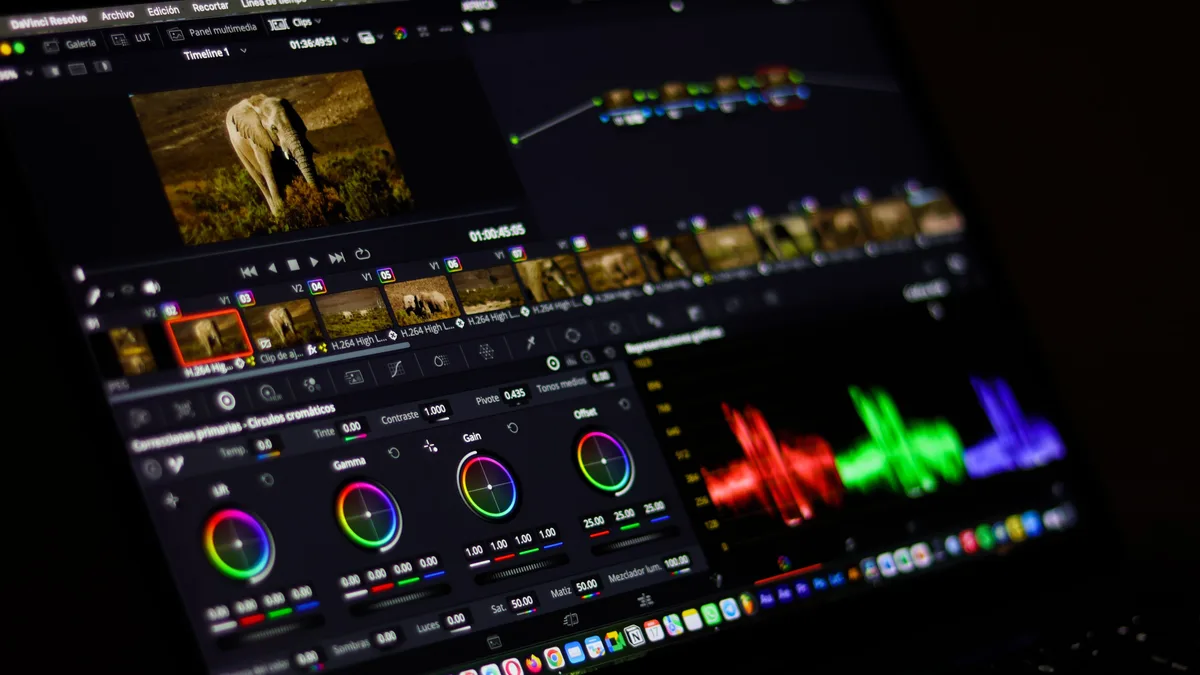
Logo dosyasındaki üç rengi bütün görüntüye zorla uygulamak yerine her renge rol verin. Temel renk, fon veya genel atmosferde sık görülür. Vurgu rengi, önemli nesne, başlık ya da küçük aksesuar gibi sınırlı alanda dikkat çeker. Nötrler, paletin nefes almasını ve tenin doğal kalmasını sağlar. Bu roller, çekim setinden altyazı tasarımına kadar aynı dili kurar.
Paleti önce fiziksel dünyada oluşturmak daha temiz sonuç verir. Arka plana uygun kumaş, kupa, defter, tabak veya kıyafet seçmek; sonradan her nesneyi seçici renkle değiştirmekten hızlı ve inandırıcıdır. Renk değiştirme, kenarlarda maske hatası, tenle örtüşme ve sıkıştırma gürültüsü üretebilir. Sahne tasarımı görünümü kaynağında kurar; düzenleme ise bunu dengeler ve güçlendirir.
Bir “renk anayasası” yazın. Örneğin: ten her zaman doğal; beyazlar hafif sıcak ama sarı değil; yeşiller biraz sakin; ana turuncu yalnız ürün ve başlıkta canlı; siyahlar ayrıntı taşıyacak kadar açık. Bu cümleler, tek bir uygulamadaki kaydırıcı değerlerinden daha taşınabilirdir. Yeni telefon veya uygulamaya geçtiğinizde aynı amacı farklı araçlarla yeniden kurabilirsiniz.
Paletin çalışıp çalışmadığını küçük önizlemede sınayın. İzleyici videoyu tam ekran ve kontrollü monitörde görmeyebilir. Küçük telefonda vurgu hâlâ anlaşılır mı? Yüz arka plandan ayrılıyor mu? Altyazı, hareketli ve benzer renkte zemin üzerinde kayboluyor mu? Bir ekran görüntüsünü gri tona çevirip ana öğelerin yalnız renk olmadan da ayrıştığını kontrol etmek yararlıdır.
Üç temsili imza görünüm reçetesi
Aşağıdaki reçeteler kesin kaydırıcı sayıları değil, karar sıralarıdır. Uygulamalar aynı sayıyı farklı ölçeklerde yorumlar. Her reçeteyi önce dengeli görüntü üzerinde, düşük yoğunlukla deneyin. “Önce” sürümünü saklayın ve ten, beyaz nesne, marka rengi ile gölgelerde ayrıntı için ayrı kontrol yapın.
| Görünüm | Çekim temeli | Renk yaklaşımı | Korunacak unsur |
|---|---|---|---|
| Sakin uzman | Yumuşak pencere ışığı, sade fon | Nötr-biraz sıcak beyaz, ölçülü doygunluk, yumuşak kontrast | Beyazlar ve cilt dokusu |
| Sıcak sofra | Yan ışık, ahşap ve krem yüzeyler | Sıcak orta ton, canlı ama gerçekçi yiyecek rengi, sakin mavi-yeşil | Yemeğin doğal rengi |
| Cesur şehir | Belirgin ışık yönü, temiz siluet | Daha güçlü kontrast, tek doygun vurgu, serin gölge | Yüz ve siyah ayrıntısı |
Sakin uzman: güveni renkten önce açıklıkla kurun
Eğitim, finansal okuryazarlık, bakım veya rehber içeriklerinde her şeyi mavileştirmek yerine anlaşılır görüntüye öncelik verin. Yumuşak ön-yan ışık, nötr fon ve düzenli grafikler sakinlik oluşturur. Kontrastı tamamen kaldırmayın; yüz ile fon birbirinden ayrılmalı. Marka mavisi varsa arka planı boyamak yerine başlık çizgisi, defter veya küçük grafik vurgusunda kullanın.
Sıcak sofra: iştahı yapay turuncuya teslim etmeyin
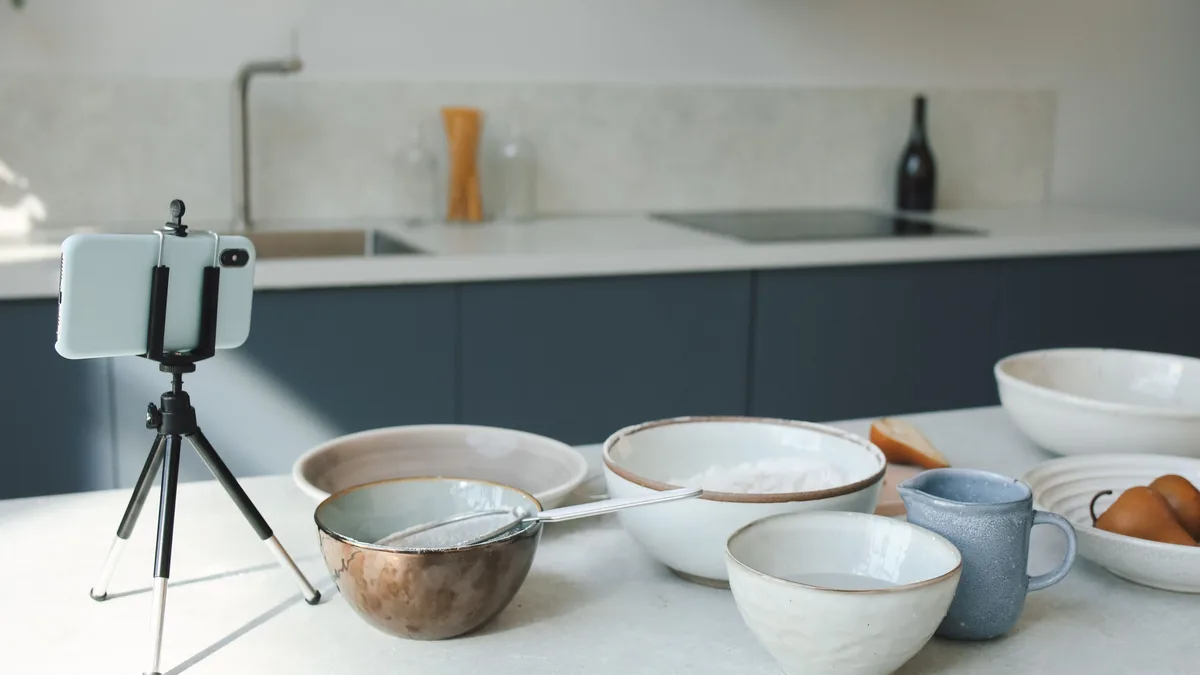
Yemek görüntüsünde sıcaklık çekici olabilir, ancak beyaz tabak sarıya, yeşillik kahverengiye döndüğünde ürün güvenilirliğini kaybeder. Önce tabağı ve tezgâhı nötre yaklaştırın; sonra sıcaklığı orta tonlarda ölçülü artırın. Kırmızı ve turuncuyu seçici biçimde kontrol edin. Buhar, parlak sos ve doku için vurgu ayrıntısını koruyun. Sıcak hissi yalnız renkle değil, ışık yönü ve sahne malzemesiyle destekleyin.
Cesur şehir: kontrastı görünmez bilgi kaybına çevirmeyin
Spor, sokak ve moda içeriklerinde güçlü siyahlar ile serin gölgeler hareket hissini destekleyebilir. Fakat “sinematik” uğruna gölgeleri düz siyaha indirmek koyu kıyafeti ve saç ayrıntısını yok eder. Önce ana kişiyi okunur tutun, sonra çevreyi şekillendirin. Vurgu rengini bir ayakkabı, tabela veya grafik gibi kontrollü noktada tekrarlayın. Her rengi doygunlaştırmak, vurgu hiyerarşisini ortadan kaldırır.
Üç görünümün ortak noktası, yüzün ve ana ürünün yaratıcı işlemden korunmasıdır. Bunun için maske şart olmayabilir; düşük yoğunluk ve iyi çekim çoğu zaman yeterlidir. Seçici işlem yapıyorsanız hareket boyunca maskenin nesneyi takip ettiğini izleyin. Tek karede kusursuz görünen ayar, kişi döndüğünde kenar veya renk sıçraması üretebilir.
Aynı videodaki klipleri nasıl eşlersiniz?
İzleyici renk hatasını adlandırmasa bile ardışık iki açı arasında yüzün birden turunculaşmasını veya arka planın yeşile kaymasını hisseder. Eşleme için en iyi çekilmiş, ana ışığı ve teni doğru temsil eden klibi referans seçin. Referans en dramatik klip değil, sahnenin çoğunu güvenilir biçimde temsil eden klip olmalıdır. Sonra diğer çekimleri tek tek buna yaklaştırın.
Karşılaştırma sırası önemlidir. Önce parlaklık ve siyah-beyaz uçlar; sonra beyaz dengesi; ardından kontrast ve doygunluk. Renkle başlamanız, aslında pozlama farkından doğan doygunluk yanılsamasını düzeltmeye çalışmanıza yol açabilir. Adobe’nin Comparison View açıklaması da referans ile mevcut kareyi yan yana kullanarak çekimler arasında renk eşlemeyi desteklediğini belirtir. Uygulamanızda bu görünüm yoksa referans kareyi dışa aktarıp ekranda sabit tutabilirsiniz.
Sahne içindeki amaçlı değişimi silmeyin. Pencereden karanlık koridora yürüyen kişi doğal olarak farklı görünebilir. Hedef, her klibi fotokopi yapmak değil, açıklanamayan sıçramaları azaltmaktır. Işık kaynağı değişiyorsa geçişi kurgu noktasında saklamak, ara planda göstermek veya renk dönüşümünü yumuşak ana karelerle yapmak daha dürüst olabilir.
Eşlemeyi yaratıcı görünümden önce yapın. Böylece aynı görünüm ayarı dengeli klip grubuna uygulanır. Uygulamanız katman veya grup yapısını destekliyorsa teknik düzeltmeleri klip düzeyinde, yaratıcı görünümü sahne veya zaman çizelgesi düzeyinde tutun. Bu ayrım daha sonra tek bir klibin beyaz dengesini düzeltirken bütün estetiği bozmanızı önler.
LUT, filtre ve preset ne zaman yararlı?
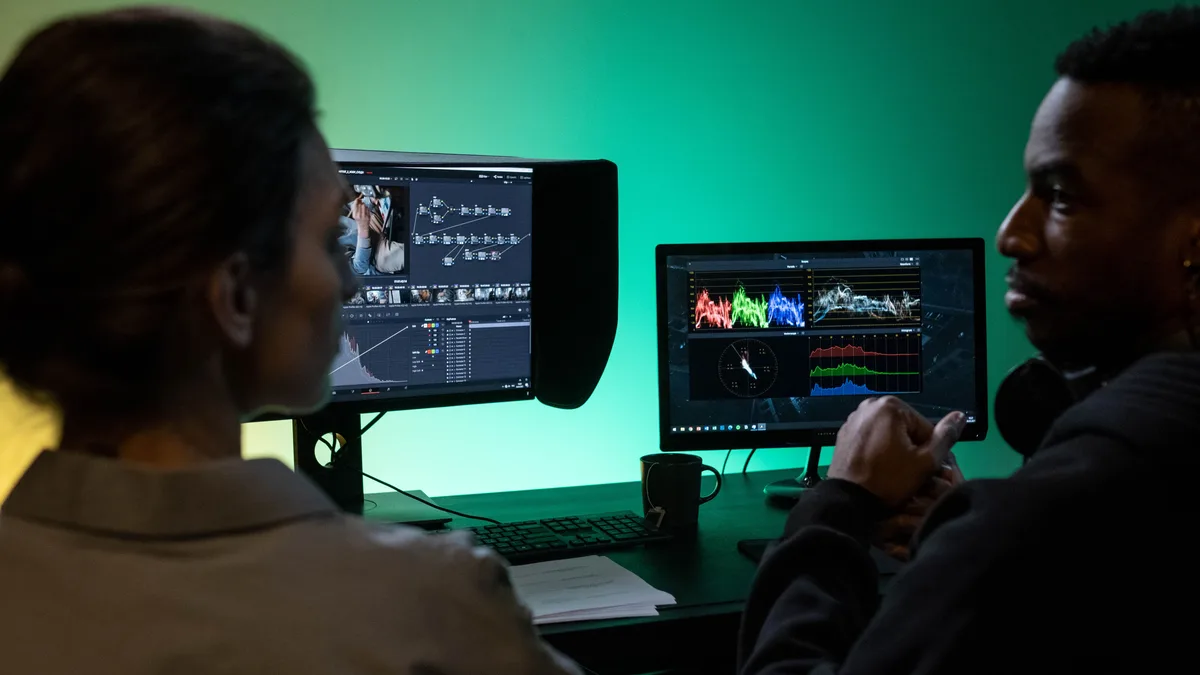
LUT, girişteki renk değerlerini başka değerlere eşleyen dönüşüm tablosudur. Teknik LUT belirli bir log veya kamera kaydını çalışma/izleme görünümüne çevirebilir; yaratıcı LUT ise kontrast ve renk karakteri ekler. Filtre ve preset daha geniş kavramlardır: pozlama, eğri, gren, keskinlik gibi birden fazla ayarı birlikte taşıyabilir. Dosya adı “cinematic” olduğu için kaydınıza uygun olduğunu varsaymayın.
Bir LUT’u güvenle denemek için önce kaydın beklediği giriş koşulunu öğrenin. Log için tasarlanmış LUT’u standart telefon görüntüsüne uygulamak aşırı kontrast ve doygunluk yaratabilir. Ardından klibi temel olarak dengeleyin, LUT’u ekleyin ve mümkünse karışım/yoğunluk kontrolünü azaltın. Son olarak ten, nötrler, marka rengi, siyah ayrıntısı ve parlak bölgeleri kontrol edin. LUT’un güzel gösterdiği tek kare yerine bütün hareketi izleyin.
Kendi preset’inizi isimlendirirken amacı yazın: “pencere ışığı-sakin-seri-v2” gibi bir ad, “final-son-yeni”den daha değerlidir. Preset yanında kısa kullanım notu tutun: hangi ışıkta denendi, hangi kayıt biçiminde çalıştı, önce hangi düzeltmeler gerekli, hangi renkler korunmalı? Bu bilgi ekip arkadaşınız veya gelecekteki siz için görünümün mantığını açıklar.
Preset’i değişmez marka varlığı sanmayın. Kamera uygulaması, telefon, çekim mekânı veya teslim renk alanı değiştiğinde yeniden doğrulayın. Eski ayarı yeni kaynakta zorlamak yerine renk anayasanıza dönün. Kimliği koruyan şey dosyanın kendisi değil, dosyanın hizmet ettiği görsel ilkedir.
Telefon görüntüsünü zorlamadan iyileştirmek
Telefon kameraları küçük sensör, hesaplamalı işleme, sıkıştırma ve bazen güçlü gürültü azaltma ile çalışır. Bu, kötü oldukları anlamına gelmez; düzenleme payının çekim koşuluna göre değiştiğini gösterir. Düşük ışıkta koyu bölgeleri sonradan çok açmak renkli gürültüyü ve yapay keskinlik kenarlarını görünür kılabilir. En iyi “renk düzenleme sırrı” bazen telefonu sabitlemek, ana ışığa yaklaşmak ve çekimi yeniden almaktır.
Dijital yakınlaştırma yerine mümkünse fiziksel olarak yaklaşın veya çekimden sonra sınırlı kırpma yapın. Farklı telefon lensleri aynı renk ve dinamik aralık karakterine sahip olmayabilir; ana kameradan ultra geniş kameraya geçtiğinizde eşleme gerekebilir. Lens değişimini yalnız kadraj kararı değil, renk sürekliliği kararı olarak da görün.
Keskinlik ve gürültü azaltmayı renk işlemiyle karıştırmayın. Aşırı doygun kenar veya bloklaşma görüyorsanız seçici rengi zorlamak sorunu büyütebilir. Önce kaynağı yüzde yüz büyütmede inceleyin. Düşük ışık klibinde daha yumuşak kontrast ve kontrollü doygunluk, ayrıntısı güçlü gündüz klibindeki agresif görünümden daha iyi sonuç verebilir. Aynı marka hissi, aynı işlem şiddeti demek değildir.
HDR kaydı özellikle dikkat ister. HDR, yalnız “daha parlak video” değildir; daha geniş parlaklık ve renk aralığının yönetildiği bir zincirdir. Projeniz kaydı yanlış yorumlarsa görüntü soluk veya aşırı canlı görünebilir. Hedef platform, kurgu uygulaması ve teslim biçimi hakkında emin değilseniz kısa bir test dışa aktarın; kendi telefonunuzun yanında farklı bir cihazda ve web oynatıcısında kontrol edin.
Renk kimliğini erişilebilir kılmak
Rengi anlam taşıyan tek işaret yapmayın. Eğitim videosunda “yeşil doğru, kırmızı yanlış” diyorsanız ayrıca onay işareti, çarpı, metin etiketi veya konum farkı ekleyin. Altyazı ile zemin arasında yeterli görsel ayrım sağlayın; hareketli görüntüde tek bir karede iyi görünen ince yazı sonraki karede kaybolabilir. Yarı saydam koyu zemin veya hafif gölge, marka rengini bozmadan okunurluğu artırabilir.
Doygun iki rengi yan yana küçük metinde kullanmak titreşimli bir kenar hissi yaratabilir. Marka paletiniz bu çiftlere dayanıyorsa büyük yüzeylerde dekoratif kullanın; bilgi metninde daha açık-koyu karşıtlığı olan nötr kombinasyon seçin. Gri ton kontrolü, öğelerin parlaklık bakımından ayrışıp ayrışmadığını hızlıca gösterir. Renk körlüğü simülasyonu da yardımcıdır, ancak gerçek kullanıcı testi yerine geçmez.
Tenleri ve farklı cilt tonlarını tek estetik uğruna aynı noktaya çekmeyin. Işığı çekimde doğru kurmak, sonradan yüzü izole edip rengini değiştirmekten daha saygılı ve doğal sonuç verir. Birden fazla kişinin olduğu karede düzeltmeyi tek yüz üzerinde değerlendirip diğerlerini ihmal etmeyin. Estetik tutarlılık, insan çeşitliliğini ortadan kaldırmak değildir.
Dışa aktarmadan önce kalite kontrolü
Kurgu ekranında iyi görünen görüntü, başka ekranda farklılaşabilir. Bunun nedenleri arasında renk profili, oynatıcı, ekran modu, parlaklık, ortam ışığı ve HDR-SDR dönüşümü bulunur. Tek bir cihazı mutlak gerçek kabul etmek yerine tutarlı bir kontrol zinciri kurun. Çalışma ekranınızda parlaklığı her seferinde benzer tutun; renk geliştirme veya gece modu açıksa kapatmayı değerlendirin. Ardından örnek dosyayı hedefte kullanılan gerçek uygulamada izleyin.
Kontrolü üç ölçekte yapın. Tam ekran izleme genel atmosferi ve klip sıçramalarını gösterir. Küçük telefon önizlemesi yüz, ürün ve altyazının okunup okunmadığını ortaya çıkarır. Yüzde yüz piksel görünümü ise gürültü, halo, bantlaşma ve maske kenarı gibi sorunları bulur. Her ölçekte başka bir problem görünür; yalnız zaman çizelgesindeki küçük pencerede karar vermeyin.
Bir kontrol listesi kullanın: ilk ve son karede renk değişiyor mu; otomatik beyaz dengesi çekim içinde kayıyor mu; ten klipler arasında tutarlı mı; beyaz nesneler amaçsız renkli mi; siyah kıyafette ayrıntı var mı; marka vurgusu her sahnede başka tona mı dönüyor; altyazı hareketli zeminde okunuyor mu; dışa aktarımda beklenmeyen parlaklık farkı var mı? Hataları “güzel değil” yerine bu kadar somut adlandırmak düzeltmeyi hızlandırır.
Son olarak bir ana kare ve kısa referans klip saklayın. Yeni içerik hazırlarken yalnız preset’i değil bu görsel hedefi açın. Zamanla görüntünün sürüklenmesini böyle fark edersiniz. Referansınızı mevsim, mekân veya konu değiştiğinde güncelleyebilirsiniz; önceki sürümü silmek yerine tarih ve kullanım koşuluyla arşivleyin.
Bu sayfadaki araç ve boş CSV nasıl kullanılır?
Karar aracı, dört girdiyi editoryal bir başlangıç reçetesine dönüştürür. “Sakin ve güvenli” seçimi bir bilimsel duygu garantisi vermez; kontrast ve doygunluğu daha ölçülü denemenizi hatırlatır. Karışık ışık seçimi, önce çekimde ışıkları ayırmanızı veya düzeltmeyi bölgesel yapmanızı söyler. Yüz varsa teni öncelikli kontrol noktası olarak ekler. Vurgu rengi ise paletin hangi öğede sınırlı kullanılacağını düşünmenizi sağlar.
Boş CSV şablonunda her çekim serisi için niyet, ışık, kamera modu, beyaz denge referansı, temel renk, vurgu rengi, korunacak öğe, teknik düzeltme, yaratıcı görünüm ve test cihazı alanları bulunur. Dosyada örnek sonuç yoktur; kendi gözleminizi yazmanız için boş satırlar vardır. Kişisel veri veya müşteri bilgisi kaydetmeyin. Hücreye dışarıdan metin yapıştırırken formül karakterleriyle başlayan içeriğe karşı dikkatli olun.
İlk uygulama için tek bir video seçin. Üç saniyelik temsili bir kareyi dengeleyin, araca göre düşük yoğunluklu görünüm kurun ve bir referans dışa aktarın. Sonra aynı sahnenin ikinci klibini referansa eşleyin. Bütün arşive toplu preset uygulamadan önce bu iki klibi telefonunuzda izleyin. Bir sorun görürseniz hangi aşamada doğduğunu CSV’ye not edin: çekim, teknik dönüşüm, temel düzeltme, yaratıcı görünüm veya dışa aktarım.
Aynı renk sistemi farklı içerik türlerine nasıl uyarlanır?
İmza görünümün gerçek sınavı, yalnız en iyi hazırladığınız portrede değil, farklı içerik formatlarında tanınabilir kalmasıdır. Konuşma videosu, ürün yakın planı, dış mekân vlog’u ve ekran kaydı aynı pozlama veya kontrastı istemez. Buna rağmen ortak bir ışık yaklaşımı, vurgu rengi ve ton ilişkisi koruyabilirsiniz. Önce değişmeyecek üç ilkeyi yazın; ardından her içerik türünün teknik ihtiyacına izin verin.
Konuşma videosunda yüzü merkez alın
Kameraya konuştuğunuz videoda izleyicinin ana bilgi kaynağı yüz ifadesidir. Fon marka rengini taşıyabilir, ancak doygun ışık yüze sıçrıyorsa kimlik ile doğallık çatışır. Kişiyi fondan biraz uzaklaştırın, ana ışığı nötr veya kontrollü sıcak tutun ve renkli arka plan ışığını daha düşük güçte deneyin. Düzenlemede önce göz, cilt ve dişlerin doğal ilişkisini kurun; fonu sonra seçici biçimde şekillendirin.
Seri boyunca kadraj ve ışık yönünü sabitlemek, küçük renk farklılıklarından daha güçlü bir tanınırlık sağlar. Her çekimde masanın yerini, perde açıklığını ve ışık ayağının konumunu kısa bir kurulum fotoğrafıyla kaydedin. Kıyafet seçerken fonla aynı parlaklık düzeyine düşmemesine bakın. Renkler ayrı olsa bile ikisi gri tonda birleşiyorsa kişi arka plandan kopmayabilir.
Ürün ve yemek videosunda renk doğruluğunu koruyun
Bir ürünün gerçek rengi satın alma veya uygulama kararını etkiliyorsa yaratıcı görünümün sınırı daralır. Ambalajı marka paletinize yaklaştırmak için tonunu değiştirmeyin. Ürünü nötr referansla çekin, ana ürün rengini düzenleme boyunca kontrol noktası yapın ve atmosferi arka plan, aksesuar ile ışık üzerinden kurun. Sıcak yemek görünümünde beyaz tabağın hâlâ beyaz, yeşil malzemenin hâlâ canlı ama inandırıcı olması gerekir.
Yakın plan ile genel plan farklı pozlanmışsa yalnız ürün rengini eşlemek yetmez; yüzey parlaklığı ve gölge derinliği de süreklilik yaratır. Her iki planda ortak bir nesne seçin. Ahşap tezgâh, tabak veya kumaş aynı tona yaklaştığında kesme daha doğal görünür. Yansıtıcı ambalajda parlak alanları doygunlukla düzeltmek yerine çekimde ışık açısını değiştirin.
Dış mekân vlog’unda değişimi yönetin
Dış mekânda bulut, gölge, güneş ve tabela ışığı hızla değişir. Her sahneyi stüdyo kadar eşitlemek gerçekçi değildir. Aynı konum içindeki klipleri grup olarak dengeleyin; yeni konuma geçişi anlatının doğal renk değişimi olarak bırakabilirsiniz. Gökyüzünü korumak için yüzü karanlık bırakmak yerine çekimde yönünüzü değiştirin veya yüz için küçük bir yansıtıcı kullanın. Düzenlemede gökyüzü maskesinin saç ve hareket kenarlarında hata üretmediğini bütün klip boyunca kontrol edin.
Marka vurgusunu dış mekânda kıyafet, çanta, mikrofon süngeri veya grafik etiketi gibi taşınabilir bir öğeyle sürdürebilirsiniz. Çevrenin bütün renklerini marka paletine zorlamak yerine bu küçük sabiti kullanmak daha doğaldır. Bir konumda vurgu rengi zaten yoğun biçimde bulunuyorsa grafik vurgusunu nötrleştirerek görsel kalabalığı azaltın.
Ekran kaydı ile kamera görüntüsünü aynı dünyaya bağlayın
Ekran kaydının beyaz zemini ile sıcak kamera görüntüsü art arda geldiğinde parlaklık sıçraması olabilir. Ekran bölümünü gereksiz yere renklendirmek yerine arayüzün okunurluğunu koruyun; geçişte aynı başlık stili, çerçeve rengi ve nötr arka plan kullanın. Kamera görüntüsünün beyazlarını da aşırı sarılaştırmayın. Böylece iki kaynak teknik olarak aynı görünmese bile aynı tasarım sistemi içinde hissedilir.
Ekrandaki grafik renklerinin anlamını yaratıcı LUT ile değiştirmeyin. Özellikle eğitim içeriğinde buton, uyarı veya veri görselleştirmesi belirli renge bağlı olabilir. Ekran kaydını ayrı katmanda tutmak ve genel görünüm ayarından hariç bırakmak güvenlidir. Kimliği renk değişimi yerine çerçeve, başlık, imleç vurgusu ve geçiş kartıyla taşıyabilirsiniz.
Dört haftalık imza görünüm denetimi
Görünümü tek videoda beğenmek ile üretim sistemi hâline getirmek farklıdır. Dört haftalık denetim, başarı oranı vaat eden bir program değil; farklı koşullarda kararlarınızın dayanıklılığını görme yöntemidir. Her hafta aynı tür içerikleri paylaşmak zorunda değilsiniz. Ama çekim koşulunu, kullanılan reçeteyi ve gördüğünüz sorunu kaydedin. Değerlendirmeyi erişim sayısına indirgemeyin; görsel süreklilik ayrı bir kalite sorusudur.
Birinci hafta: referans oluşturun
En sık ürettiğiniz formatı seçin ve kontrollü ışıkta kısa bir referans çekin. Nötr yüzey, ten veya ana ürün ve marka vurgusu aynı karede bulunsun. Teknik düzeltmeyi tamamladıktan sonra yaratıcı görünümün iki düşük yoğunluklu varyantını çıkarın. Hangisinin içeriğin amacına daha uygun olduğunu gerekçesiyle seçin. Seçilmeyen sürümü silmeyin; kararın neye göre verildiğini görmek için saklayın.
İkinci hafta: zor koşulu deneyin
Aynı görünümü düşük ışık, dış mekân veya farklı odada sınayın. Ayarları aynen kopyalamak yerine renk anayasanızı koruyun. Yüz doğal mı, vurgu rolünü sürdürüyor mu, siyah ayrıntısı duruyor mu? Sorunun kaynağını “preset çalışmadı” diye bırakmayın. Işık, kamera modu, yanlış dönüşüm veya aşırı düzeltme seçeneklerinden hangisi olduğunu not edin.
Üçüncü hafta: seri içinde eşleme yapın
Aynı videodan en az üç farklı açı veya çekim zamanı seçin. Referans klibi belirleyip diğerlerini sırayla eşleyin. Görünümü uygulamadan önce ve sonra geçişleri izleyin. Eğer yaratıcı katman klipler arasındaki küçük farkı büyütüyorsa yoğunluğu azaltın veya teknik eşlemeye geri dönün. Sürekli maske gerektiren bir sistem, tek başına çalışan üretici için sürdürülebilir olmayabilir.
Dördüncü hafta: dışa aktarım ve geri bildirim
Seçtiğiniz kısa bölümü kullandığınız gerçek platform akışında, en az iki farklı ekranda inceleyin. İnsanlara “rengi beğendin mi?” demek yerine somut sorular sorun: yüz doğal görünüyor mu, ana ürün kolay fark ediliyor mu, altyazı her sahnede okunuyor mu, art arda kliplerde rahatsız eden bir sıçrama var mı? Yanıtlar küçük ve bağlama özgü gözlemlerdir; evrensel izleyici tercihi değildir.
Dönem sonunda reçeteyi sadeleştirin. Hiç fark yaratmayan ayarı çıkarın, sürekli sorun çıkaran seçici işlemi çekim çözümüyle değiştirin ve referans kareyi güncelleyin. Sisteminiz başka birinin yalnız notlara bakarak yaklaşık kurabileceği kadar açık olduğunda markalaşmış estetik tesadüften uzaklaşır. Karmaşık bir düğüm yığını yerine az sayıda, nedeni bilinen karar uzun vadede daha kolay korunur.
İmza tarzı bozan yaygın hatalar
Her sorunu doygunlukla çözmek
Soluk görüntünün nedeni yanlış renk uzayı yorumu, düşük kontrast veya yüksek pozlama olabilir. Doygunluğu artırmak önce belirtileri güçlendirir; ten turunculaşır ve gölgelerde renk gürültüsü büyür. Kaydı doğru yorumladığınızı doğrulayın, nötrleri dengeleyin, sonra gerçekten zayıf kalan renk aralığına müdahale edin.
Siyahları ezmeyi sinematik sanmak
Derin siyah, doğru ışıkla güçlü olabilir; fakat waveform’un altına yığılan ayrıntı geri gelmez. Telefon ekranında koyu alanlar daha da kapanabilir. Kontrastı eğriyle kurarken saç, koyu kıyafet ve arka plan dokusunu izleyin. Görünümün amacı bilgiyi saklamak değil, dikkati düzenlemektir.
Ten rengini arka plan paletine kurban etmek
Serin gölge veya yeşil atmosfer yüzü de aynı ölçüde etkilediğinde kişi sağlıksız görünebilir. Global görünümü daha düşük yoğunlukta tutun veya yüzü koruyan seçici yaklaşım kullanın. Maskenin hareket boyunca güvenilir olmadığı mobil uygulamalarda çekim ışığını ve arka plan rengini düzeltmek daha iyi çözümdür.
Önizleme ekranına koşulsuz güvenmek
Gece modu, otomatik parlaklık ve canlı ekran profilleri kararınızı saptırabilir. Aynı klibi başka cihazda izlemek kusursuz kalibrasyon sağlamaz, fakat büyük sapmaları gösterir. Çalışma koşullarınızı sabitlemek, her seferinde farklı parlaklıkta düzenleme yapmaktan daha tutarlı sonuç verir.
Bir başarılı videonun görünümünü bağlamdan koparmak
Bir videonun beğenilmesi yalnız rengi nedeniyle olmayabilir; konu, açılış, ses, zamanlama ve dağıtım da etkilidir. Görünümü tekrar kullanabilirsiniz, ama performans garantisi çıkaramazsınız. Renk sistemini marka tanınırlığı ve anlatım bütünlüğü için kurun; algoritmayı kandıran formül gibi sunmayın.
Renk sistemini sürümlemek neden önemlidir?
Görünümünüz gelişirken eski kararların üzerine sessizce yazmayın. Her önemli değişikliğe tarih, kısa amaç ve örnek kare ekleyin. “Yeşiller azaltıldı” notu tek başına yeterli değildir; hangi çekim koşulunda, hangi sorunu çözmek için ve hangi öğeler korunarak yapıldığını belirtin. Böylece sonraki videoda farklı görünen sonucun bilinçli yenilik mi, yanlış ayar mı olduğunu ayırabilirsiniz.
Sürüm kaydı ekip çalışmasında daha da değerlidir. Editöre yalnız preset göndermek yerine teknik başlangıç koşulunu, referans klibi ve kabul ölçütlerini iletin. Örneğin yüz doğal kalacak, krem fon sarıya dönmeyecek, turuncu yalnız başlık ve üründe belirgin olacak, gölge dokusu korunacak gibi gözlenebilir cümleler yazın. Editör farklı yazılım kullansa bile bu hedefleri yeniden kurabilir.
Bir sürümü emek verdiğiniz için sonsuza kadar korumak zorunda değilsiniz. Yeni çekim mekânında sürekli bölgesel düzeltme istiyorsa sistemi sadeleştirin. Değişiklikten sonra eski ve yeni referansı aynı hedef cihazda yan yana değerlendirin. Kararınızın gerekçesi “daha sinematik” gibi belirsiz bir sıfat değil, daha doğal ten, daha okunur ürün veya daha tutarlı klip geçişi gibi açık bir sonuç olsun. Arşivlediğiniz kısa test dosyasını da kaynak görüntü ve dışa aktarım ayarıyla eşleştirin; yalnız ekran görüntüsü, hareket içindeki renk sorunlarını göstermeyebilir.
Araştırma notu ve kaynakların kapsamı
Bu rehberin teknik iş akışı; Adobe’nin scope ve karşılaştırma görünümü açıklamaları ile Apple’ın beyaz dengesi ve renk düzeltme sırası belgelerine dayanır. Renk psikolojisi bölümü, Elliot ve Maier’in akademik derlemesindeki bağlam ve genellenebilirlik uyarılarını esas alır. Kaynaklar belirli bir mobil uygulama, LUT paketi veya ticari ürün önermediği için makale de marka, fiyat veya başarı oranı iddiası kurmaz.
- Adobe — Available Lumetri Scopes: waveform, RGB Parade, histogram ve vectorscope’un gösterdiği bilgiler. Erişim: 1 Ekim 2026.
- Adobe — Use display modes in Premiere: referans ve mevcut görüntüyü karşılaştırma görünümü. Erişim: 1 Ekim 2026.
- Apple — Manually white-balance clips: doğru pozlanmış beyaz örnek seçimi ve klipler arasında düzeltme kopyalama. Erişim: 1 Ekim 2026.
- Apple — Intro to color correction: dengeleme, eşleme ve manuel düzeltme sırası ile scope kullanımı. Erişim: 1 Ekim 2026.
- Elliot & Maier — Color Psychology: renk, psikolojik işlev ve bağlamsal sınırlar üzerine hakemli derleme. Erişim: 1 Ekim 2026.
- Elliot — Color and psychological functioning: alanın bulguları ve metodolojik ihtiyat üzerine açık erişimli değerlendirme. Erişim: 1 Ekim 2026.
Kapsam sınırı: Bu kaynaklar, belirli bir rengin her izleyicide aynı duyguyu veya ticari sonucu oluşturduğunu kanıtlamaz. Reçeteler kaynakların doğrudan talimatı değil, kaynaklı teknik ilkeler üzerine kurulmuş editoryal uygulama önerileridir.
Sık sorulan sorular
Renk düzeltme ile renk derecelendirme arasındaki fark nedir?
Renk düzeltme teknik dengeyi, renk derecelendirme yaratıcı görünümü kurar. Düzeltmede pozlama, beyaz dengesi, renk kayması ve klip eşleşmesi ele alınır. Derecelendirmede ise bu dengeli tabanın üzerine hikâyeye uygun kontrast, palet ve atmosfer eklenir. İki aşamayı ayırırsanız, doğal olmayan bir sonucu teknik hata mı yoksa estetik tercih mi oluşturduğunu daha kolay anlarsınız.
Telefon videosunda önce hangi ayarı düzeltmeliyim?
Önce kaydın doğru yorumlandığını, sonra pozlama ve beyaz dengesini kontrol edin. HDR veya log görüntüyü yanlış dönüşümle açtıysanız doygunluk ve kontrast ayarları sorunu büyütür. Teknik dönüşüm doğruysa ana konu için pozlamayı kurun, nötrleri dengeleyin, klipleri eşleyin. Yaratıcı görünüm en son gelmelidir.
Her videoda aynı LUT kullanmak tutarlılık sağlar mı?
Tek başına sağlamaz. LUT aynı dönüşümü uygular; kaynak klipler farklıysa sonuçlar da farklı olur. Pencere ışığı, sarı tavan lambası ve gece çekimi önce ayrı ayrı dengelenmelidir. LUT’u düşük yoğunlukla uygulayın, ten ve kritik ürün renklerini yeniden kontrol edin. Tutarlılık dosyadan çok süreçten gelir.
Renk psikolojisinde mavi her zaman güven mi verir?
Hayır; renk anlamı bağlama bağlıdır. Mavinin tonu, doygunluğu, komşu renkleri, içeriğin konusu ve izleyicinin kültürel deneyimi algıyı değiştirir. Akademik derlemeler rengin anlam taşıyabileceğini, fakat güçlü uygulama önerileri için bağlam ve genellenebilirlik sınırlarının önemini vurgular. Maviyi vaat değil, sınanacak görsel ipucu olarak kullanın.
Ten rengini düzeltirken nelere bakmalıyım?
Önce kişinin sahne içinde doğal ve klipler arasında tutarlı görünmesine bakın. Aşırı turuncu, pembe veya yeşil kaymayı kontrol edin; yüzün aydınlık tarafıyla gölgesini birlikte izleyin. Vectorscope yardımcı olabilir, ama bütün ciltleri tek çizgiye zorlamayın. Doğru ışık, çevre yansıması ve kişinin gerçek görünümü kararın parçasıdır.
Otomatik beyaz dengesiyle çekilmiş klip kurtarılabilir mi?
Küçük ve sabit kaymalar çoğunlukla düzeltilebilir. Renk çekim boyunca değişiyorsa tek sıcaklık ayarı yeterli olmaz. Klibi doğal kesim noktalarından bölmek, her bölümü ayrı dengelemek veya yumuşak ana kareler kullanmak gerekebilir. Büyük değişimde yeniden çekim, karmaşık düzeltmeden daha temiz olabilir.
Doygunluğu yükseltmek videoyu daha profesyonel gösterir mi?
Hayır. Genel doygunluk bütün renkleri birlikte büyütür ve yüzü yapaylaştırabilir. Önce pozlama ile beyaz dengesini düzeltin; sonra gerçekten hangi rengin zayıf kaldığını bulun. Marka vurgusunu seçici artırmak, bütün görüntüyü renkle doldurmaktan daha kontrollüdür. Scope ve farklı ekran kontrolüyle kırpılma ya da taşma olup olmadığını izleyin.
Waveform ve histogram aynı şeyi mi gösterir?
Hayır; ikisi ton bilgisini farklı düzenler. Histogram pikselleri parlaklık veya kanal değerlerine göre toplar ve kadrajdaki konumlarını göstermez. Waveform ise görüntünün soldan sağa konumunu korur. Bu nedenle pencerenin ya da yüzün grafikte nerede olduğunu görebilir, çekimler arası eşlemede daha konumsal bir karşılaştırma yapabilirsiniz.
Ücretsiz mobil uygulamayla imza görünüm oluşturulabilir mi?
Evet, temel kontroller yeterliyse kurulabilir. Pozlama, sıcaklık, tint, kontrast ve doygunluk üzerinde tutarlı karar verebilmeniz önemlidir. Eğri, seçici renk ve scope desteği daha fazla kontrol sağlar ama kimliğin tek kaynağı değildir. Çekim ışığı, dekor paleti, kayıtlı reçete ve farklı cihaz kontrolü uygulama fiyatından daha belirleyicidir.
HDR telefon videosunu doğrudan sosyal medyaya yüklemeli miyim?
Önce bütün renk yönetimi zincirini doğrulayın. Kurgu uygulamasının kaydı HDR olarak doğru yorumladığını, dışa aktarım etiketlerini ve hedef platformdaki oynatmayı kısa bir denemeyle kontrol edin. Emin değilseniz yönetilen bir SDR teslimi cihazlar arasında daha öngörülebilir olabilir. Tek cihazdaki parlak önizlemeyi evrensel sonuç saymayın.
Karanlık sinematik görünüm için pozlamayı düşürmek yeterli mi?
Yeterli değildir. Koyu atmosfer, yönlü ışık, okunur yüz, kontrollü vurgu ve ton ayrımıyla oluşur. Bütün görüntüyü kısmak ifadeyi, kıyafet dokusunu ve mobil ekrandaki anlaşılabilirliği kaybettirebilir. Önce çekimde ışık oranını kurun; düzenlemede siyah noktasını ve orta tonları ayrı değerlendirin.
Klipleri hangi sırayla eşlemeliyim?
Önce sahneyi en iyi temsil eden referansı seçin. Aynı ışık koşulundaki diğer klipleri pozlama, beyaz dengesi, kontrast ve doygunluk sırasıyla yaklaştırın. Ardından yaratıcı görünümü gruba uygulayın. Amaç bütün kareleri kopyalamak değil, hikâyede açıklaması olmayan renk sıçramalarını kaldırmaktır.
Renk düzenleme ekran parlaklığından etkilenir mi?
Evet. Çok parlak ekranda görüntüyü gereğinden koyu, sıcak gece modunda gereğinden soğuk düzenleyebilirsiniz. Çalışma ortamını ve ekran parlaklığını tutarlı tutun; otomatik renk geliştirmeleri kontrol edin. Scope’lar sinyali okumaya yardım eder, ancak son izleme için hedefe benzeyen başka bir telefon ve web oynatıcısı da kullanın.
Marka paletindeki renkleri videoda birebir üretmek gerekir mi?
Hayır. Logodaki rengi her nesneye uygulamak görüntüyü yapaylaştırır. Renkleri fon, kıyafet, aksesuar, grafik ve vurgu gibi rollere dağıtın. Kritik ürün renginin doğruluğu önemliyse onu yaratıcı görünümden koruyun. Marka bütünlüğü, aynı hex kodunun her pikselde görünmesinden çok tekrar eden görsel ilişkilerle oluşur.
Renk körlüğü açısından hangi kontrolü yapmalıyım?
Anlamı yalnız renk farkına bağlamayın. Doğru-yanlış, önce-sonra veya kategori ayrımında metin, simge, konum ve biçim gibi ikinci ipuçları ekleyin. Gri ton önizlemede hiyerarşiyi kontrol edin. Altyazıyı hareketli zemin üzerinde izleyin ve ince, benzer parlaklıktaki renk çiftlerini küçük yazıda kullanmayın.
İmza görünümü ne sıklıkla değiştirmeliyim?
Zorunlu bir takvim yoktur. İçerik vaadi, mekân veya hedef kitle değiştiğinde; mevcut sistem gerçek bir sorunu çözemediğinde revizyon yapın. Sırf trend değişti diye bütün arşivi yeni renge taşımak tanınırlığı zayıflatabilir. Yeni görünümü sınırlı bir seride deneyin, geri bildirimi bağlamıyla kaydedin.
Renk ayarlarını preset olarak kaydetmek güvenli mi?
Evet, başlangıç ve belge olarak güvenlidir; otomatik son çözüm değildir. Preset’in hangi kamera, ışık ve renk alanında denendiğini yazın. Her uygulamada ten, nötrler, vurgu rengi ve pozlamayı yeniden kontrol edin. Dosyayı sürüm adıyla saklamak, zaman içinde görünümün neden değiştiğini anlamanızı kolaylaştırır.
Dışa aktarımdan sonra renk neden farklı görünüyor?
Renk uzayı etiketi, HDR-SDR dönüşümü, oynatıcı ve ekran modu farklılaşabilir. Önce proje ile dışa aktarım ayarlarının aynı hedefi izlediğini kontrol edin. Dosyayı yalnız galeri uygulamasında değil, hedef platformun gerçek yükleme akışında kısa test olarak izleyin. Ekran görüntüsü karşılaştırması yaparken otomatik parlaklığın değişmediğinden emin olun.
Bugün uygulayacağınız ilk renk rutini
Bir sonraki telefon çekiminizde yalnız dört şeyi sabitleyin: ana ışığın yönü, pozlama, beyaz dengesi ve tek vurgu rengi. Çekim başında nötr bir referans gösterin. Kurguda önce görüntüyü dengeleyin, sonra bu sayfadaki araçtan bir başlangıç reçetesi alın. Yaratıcı işlemi düşük yoğunlukla ekleyin ve referans kareyi dışa aktarın.
İkinci klibi aynı referansa eşleyin; önce parlaklık, sonra beyaz dengesi, ardından kontrast ve doygunluk. Sonucu küçük telefon ekranında, tam ekranda ve yüzde yüz büyütmede kontrol edin. Kararları boş CSV’ye yazın. İmza tarz bir gecede bulunan gizli filtre değil, bu küçük ve açıklanabilir kararların tutarlı biçimde tekrarlanmasıdır.